
Amazon定期便のキャンセル方法!1回解約のペナルティと噂の真相

Amazon定期便のキャンセル方法!1回解約のペナルティと噂の真相に取り組みたい方へ、役立つ ガイドラインをご紹介します。
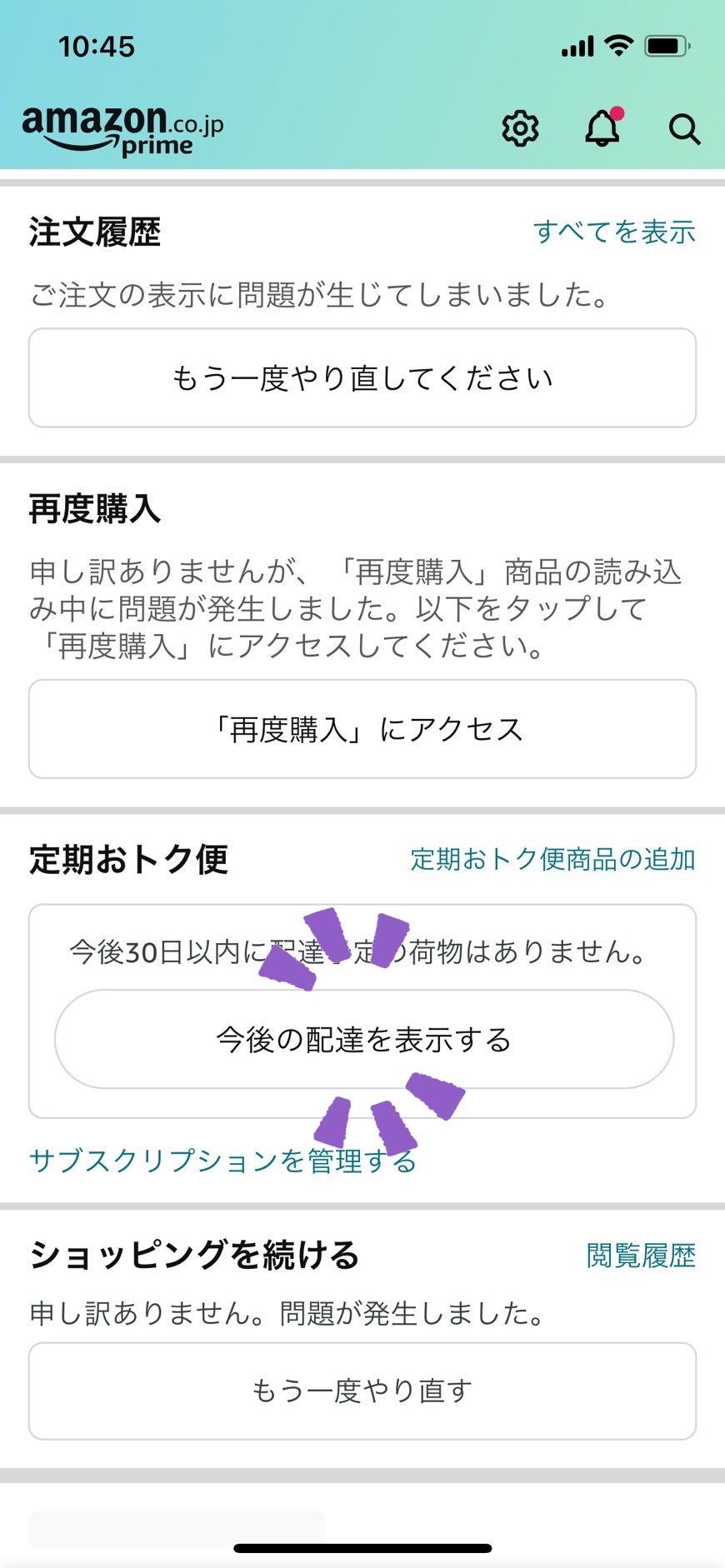
定期便を停止しようとして最も多くの人がつまずくのが、「通常の注文履歴を開いても解約ボタンが見当たらない」という導線の設計です。Amazonのシステム上、過去の注文履歴と現在進行形の定期購入管理は明確に切り離されています。最短1分で完了するスマホアプリからのAmazon定期便キャンセル方法およびPCブラウザでの操作フローを整理しました。
スマートフォン(iOS / Android)のショッピングアプリを利用している場合は、以下の順序でタップを進めてください。
1. アプリ画面下部の「人型アイコン(マイページ)」をタップします。
2. 画面上部にあるショートカットから「定期おトク便」を選択します(表示されない場合は「アカウントサービス」を開き、「支払い&住所」または「定期おトク便の管理」を選択)。
3. 「定期便商品」タブに現在契約中のアイテム一覧が表示されるため、解約したい商品をタップします。
4. 画面最下部までスクロールし、「定期おトク便を停止する」または「定期購入をキャンセルする」をタップします。
5. 解約理由のアンケート(任意)を選択し、最終確認画面で「解約する」を確定させます。
パソコン(ブラウザ)から手続きを行う場合は、画面右上の「アカウント&リスト」から「ご利用中の定期おトク便」をクリックします。登録されている商品の一覧が表示されるため、該当アイテムにカーソルを合わせて「定期便の詳細」を開き、「定期おトク便を停止する」をクリックするだけで完了します。
いずれのデバイスでも、完了後に登録メールアドレス宛に「定期おトク便のキャンセル確認」という自動通知が届きます。この受信メールを確認して初めて、Amazon定期おトク便の解約手順が正常に完了したと判断できます。
シンプルで洗練された住まいづくりとインテリアコーディネートのアイデアを提案しています。
