
Ipad強制再起動の全手順!画面フリーズや電源切れない時の最新対処法

Ipad強制再起動の全手順!画面フリーズや電源切れない時の最新対処法に関する専門家の意見を丁寧に解説いたします。
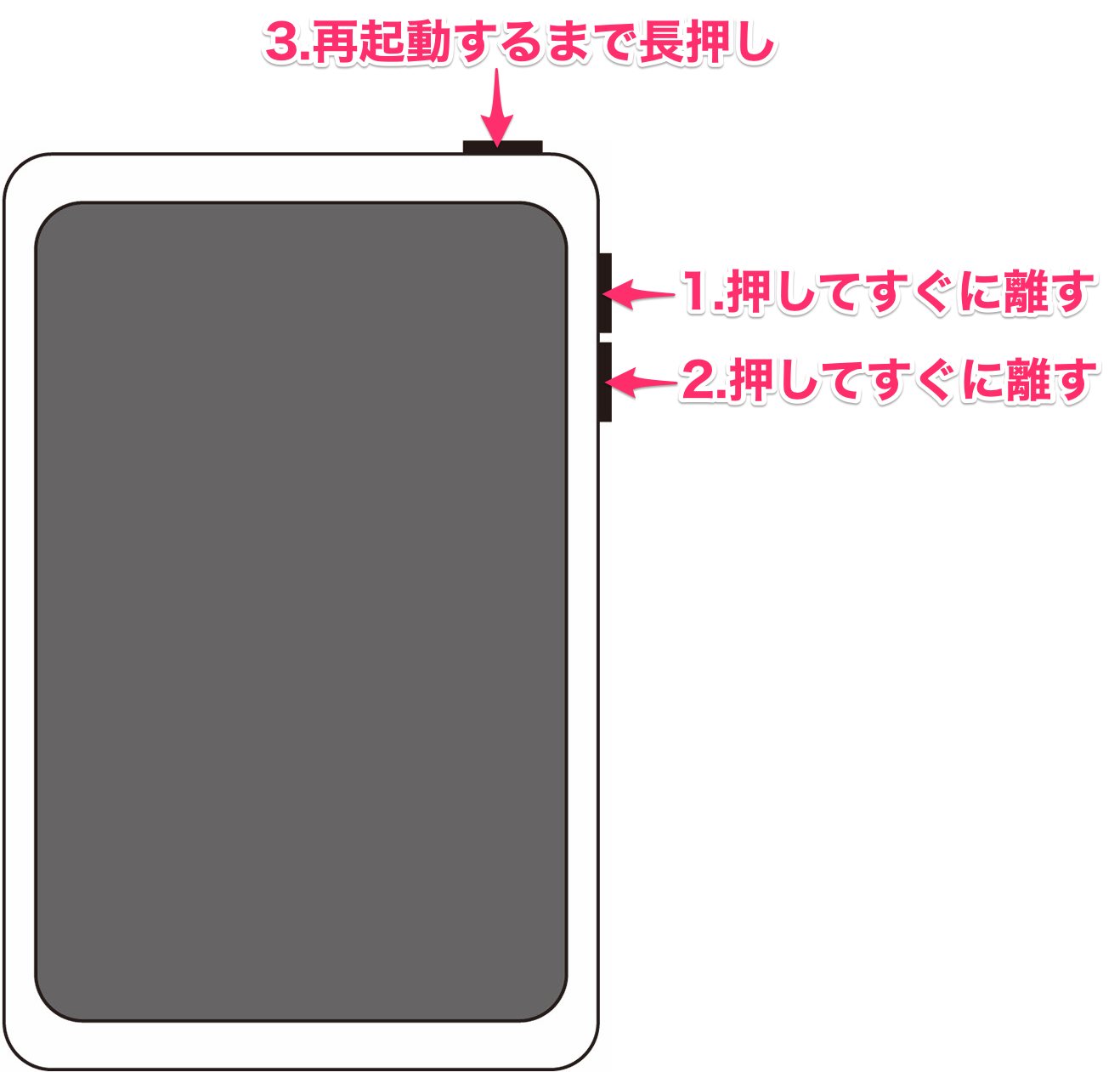
SNSやネット掲示板、知恵袋の投稿を検証すると、iPadブラックアウト故障ネットの反応として最も目立つのが「指示通りにボタンを押しているのに、一向に画面が変わらない」「Appleのリンゴマークが出たり消えたりしてホーム画面にたどり着けない」という悲鳴です。現場の検証において、iPad強制再起動できない時の解決策として最初に疑うべきは「長押し時間の不足」と「充電環境」です。特にバッテリーが限界まで消耗している場合、強制再起動の信号を受け付ける最低限の電力が蓄えられていないケースがあります。純正の20W以上のアダプタを接続し、最低でも30分間は一切触れずに放置してからコマンドを入力してください。
それでも起動プロセスが途中でループしてしまう場合、iPadリンゴループ強制終了の対処法として決定打となるのが「リカバリーモード」への手動投入です。MacまたはWindows PC(最新のApple DevicesアプリまたはiTunesをインストール済み)を用意し、次のiPadリカバリーモード復元手順を実行します。
1. iPadを純正USBケーブルでパソコンに接続します。
2. ホームボタンなしモデルの場合、「音量上を1回押して離す」→「音量下を1回押して離す」→「トップボタンを押し続ける」の動作を行います。
3. 画面が消え、Appleロゴが表示されても絶対にトップボタンから指を離さないでください。
4. 押し続けたまま待つと、画面が暗転し、パソコンのアイコンとケーブルのイラストが描かれた「リカバリーモード画面」が表示されます。ここで初めて指を離します。
5. 接続したパソコン側の画面に「iPadに問題があります」というダイアログが出現し、「アップデート」と「復元」の選択肢が提示されます。
ここでまず選ぶべきは「アップデート」です。これにより、iPad内部の写真や書類などの保存データを保持したまま、破損したiPadOSのみを最新バージョンに上書き修復する試みが行われます。もしアップデート処理がエラー(エラーコード4013や9など)で失敗した場合に限り、最終手段として工場出荷状態に戻す「復元」を選択することになります。
エンタメ・カルチャー業界の深掘り取材を得意とし、現場のリアルな声をお伝えします。
