
Excelのカメラ機能はなぜ非表示?2026年最新の出し方と神ワザを徹底解説

Excelのカメラ機能はなぜ非表示?2026年最新の出し方と神ワザを徹底解説について分かりやすく解説いたします。詳細な分析をご確認ください。
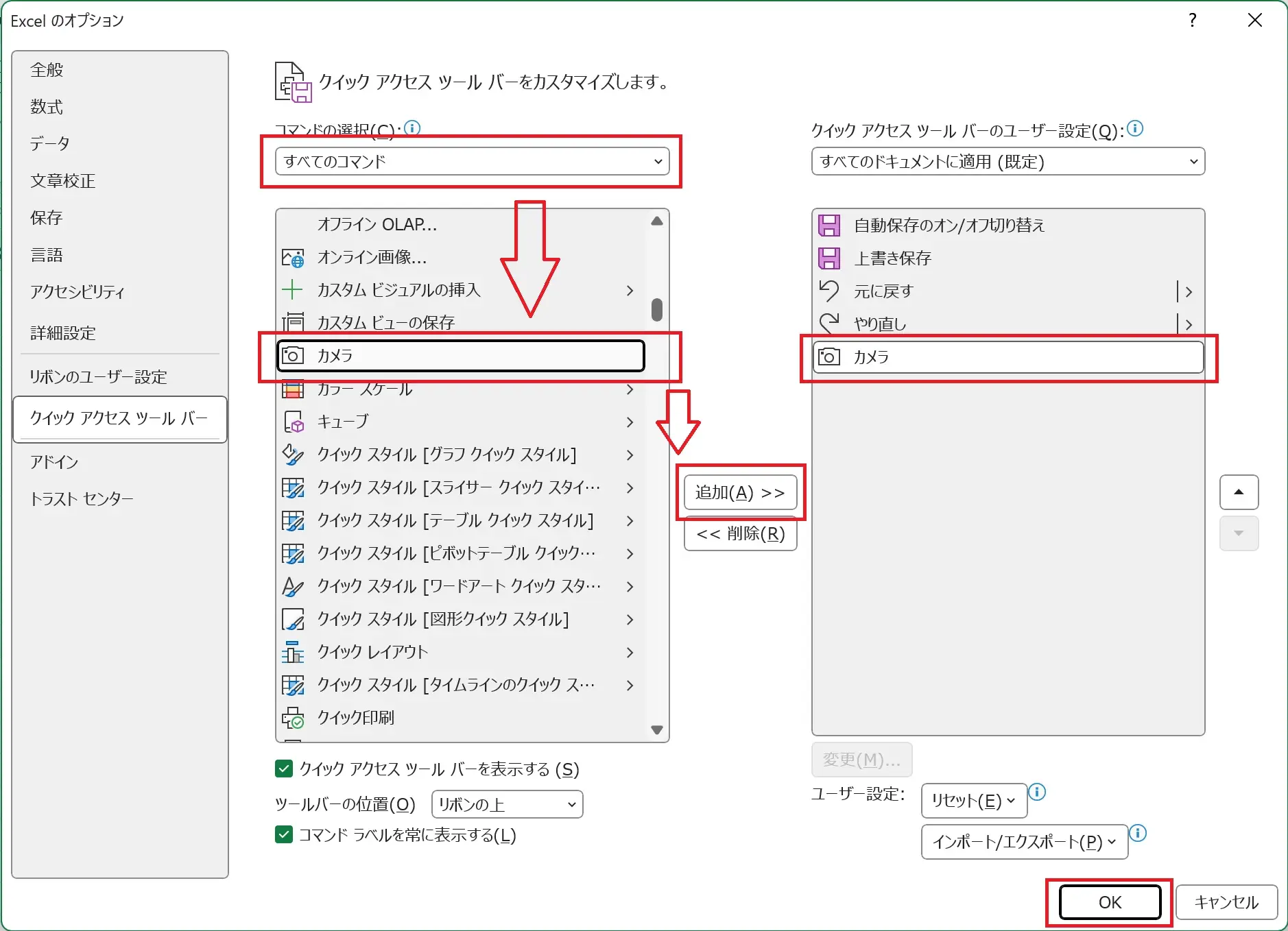
実務でカメラ機能を導入した現場から頻繁に寄せられるのが、「値を変えたのに同期されない」「文字がにじむ」「紙に印刷すると画像がはみ出る」という3大トラブルです。これらは不具合ではなく、Excelの描画エンジンと環境設定に起因する現象です。
1. 元データを変えても「Excelカメラ機能更新されない」場合の対処
最も多い原因は、Excelの計算方法が「手動」になっているケースです。「数式」タブの「計算方法の設定」が「手動」になっていると、セルの値を変えてもF9キーを押すまで画像側が再描画されません。これを「自動」に戻すことでリアルタイム同期が復帰します。また、参照先のシート名が変更された際に数式バーの参照式が壊れていないかも確認が必要です。
2. 文字や罫線が「Excelカメラ機能ぼやける原因」と解像度改善
高精細ディスプレイ環境で発生しやすいのが画像のぼやけです。Excelが画面スケーリング(125%や150%表示)を行う際、ビットマップレンダリングの補間処理で文字のエッジが甘くなることがあります。対処法として、シートのズーム倍率を「100%」にした状態でカメラ撮影を行うことが鉄則です。さらに、「ファイル」>「オプション」>「詳細設定」の「イメージのサイズと画質」項目で、「ファイル内の画像を圧縮しない」にチェックを入れ、既定の解像度を「高品質(または330ppi)」に設定することで滲みを大幅に軽減できます。
3. 現場を悩ませる「エクセルカメラ機能印刷ずれる対処法」
画面上では完璧に並んでいるのに、PDF出力やプリンター印刷を行うと画像の位置がズレたり、セルと被ったりする現象です。これはプリンタードライバーの解像度計算(DPI)と画面描画(ピクセル)の差異によって生じます。
確実な解決策は、配置したカメラ画像を右クリックして「図の書式設定」を開き、「サイズとプロパティ」タブから「セルに合わせて移動やサイズ変更をしない」を選択することです。これにより、印刷時の改ページ調整や行高の自動補正によって画像が不規則に変形する事故を完全に防ぐことができます。
グルメと旅を愛するフリーライター。全国各地の隠れた魅力を独自の視点から紹介します。
