
WordにPdfをきれいに貼り付ける方法!文字がぼやけない最新挿入術

WordにPdfをきれいに貼り付ける方法!文字がぼやけない最新挿入術を失敗せずに実践するためのおすすめの方法を分かりやすく提示します。
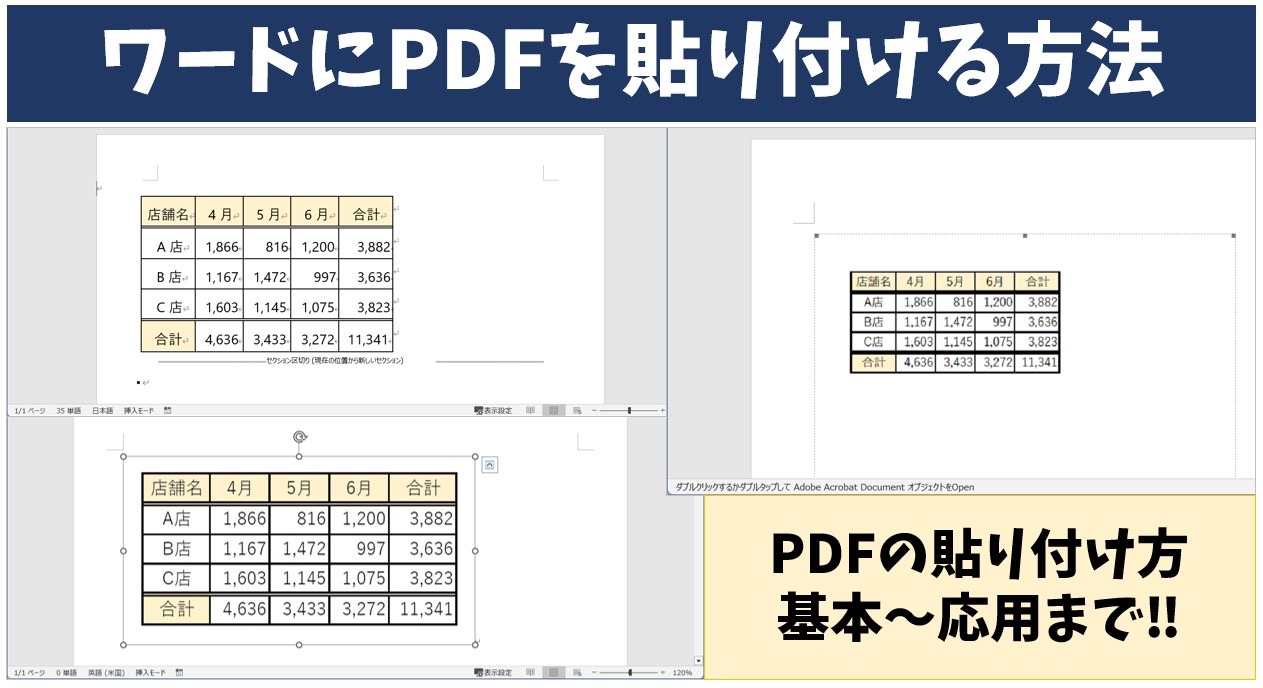
Q1:PDFの一部(特定のグラフや表だけ)を高画質のままWordに切り取る方法はありますか?
A1:Adobe Acrobat Readerの標準機能である「スナップショットツール」を使用するのが最も手軽です。環境設定の「一般」にある「スナップショットツール画像に固定解像度を使用」で解像度を「300〜400ピクセル/インチ」に設定してから範囲選択してコピーし、Word側で「形式を選択して貼り付け」→「拡張メタファイル(EMF)」または「PNG」として貼り付けると、切り抜きでも非常に高い画質を保てます。
Q2:Wordにきれいに貼り付けた後、PDFとして書き出すと画像がぼやけてしまいます。なぜですか?
A2:WordからPDFへエクスポートする際の設定が「最小サイズ(オンライン発行)」になっている可能性があります。「名前を付けて保存」でファイルの種類をPDFにした際、最適化オプションを「標準(オンライン発行および印刷)」に指定するか、Adobe PDFプリンター経由で「高品質印刷」プロファイルを選択して出力してください。
Q3:PDFのテキストをコピーしてWordに貼り付けると文字化けやレイアウト崩れが起きます。
A3:特殊なフォントが埋め込まれているPDFの場合、文字コードの不一致で文字化けが発生します。テキスト情報としてではなくビジュアルとして正確に配置したい場合はベクター(SVG)または高解像度PNGとして画像配置し、文章として編集したい場合はWordの「PDFを開く」機能からテキスト変換をかけるのが有効な対策です。
心身ともに健康で持続可能なライフスタイルをテーマに、最新のウェルネストレンドを発信中。
