
突然の回復キー要求にどう対処する?48桁の確認方法と解除の全手順

突然の回復キー要求にどう対処する?48桁の確認方法と解除の全手順に関する詳細情報を詳しくまとめました。専門的な情報をチェックしましょう。
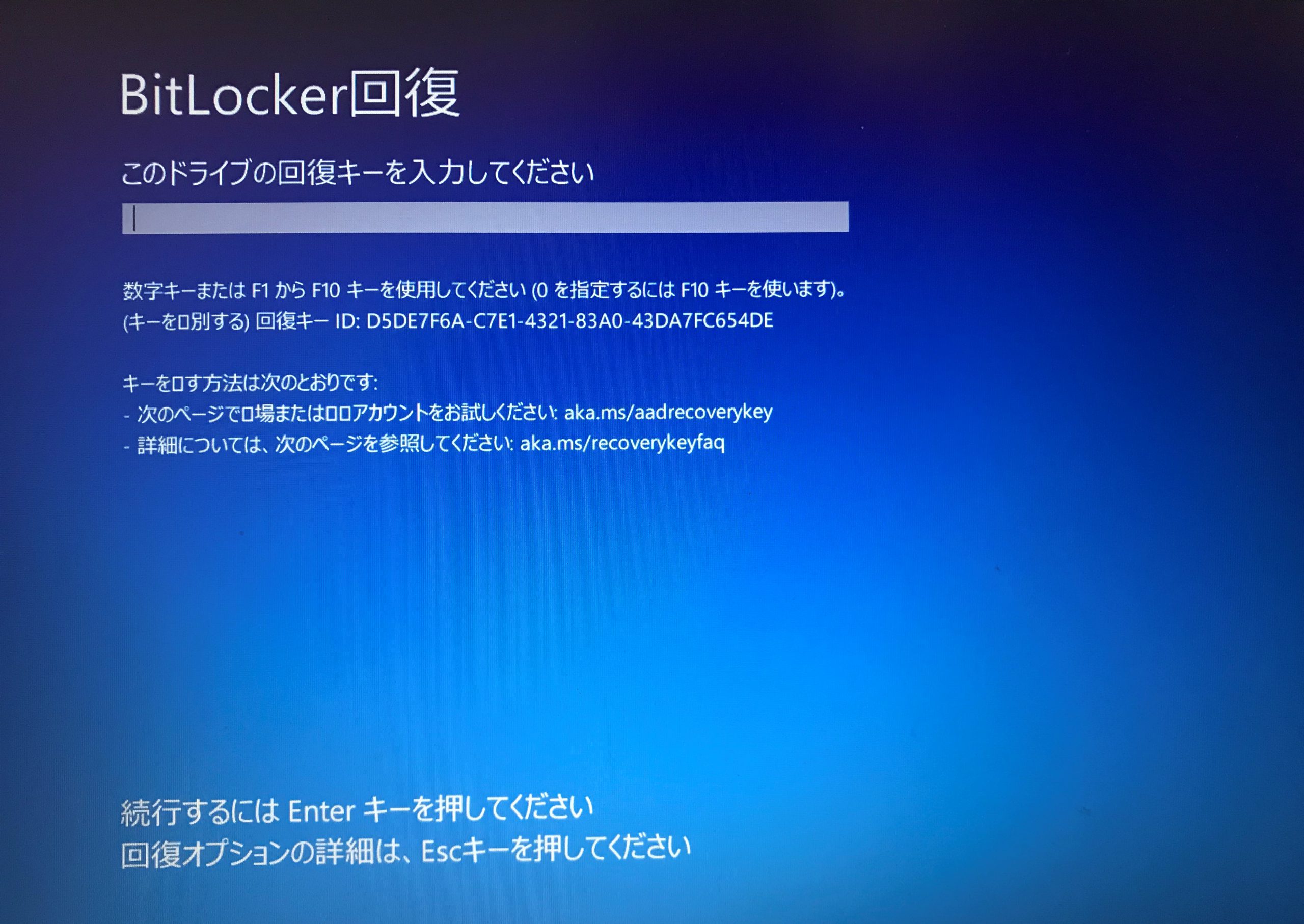
「手元に48桁の数字をメモした記憶がない」という状況に陥っても、焦ってPCの初期化を選択してはいけません。多くの場合、解錠キーは利用者が意識しない場所へ自動保存されています。回復キーどこにあるのか、優先順位の高い回復キー確認方法を順を追って解説します。
最も確認できる可能性が高いのは、セットアップ時に使用したマイクロソフトアカウントのポータルサイトです。手元にあるスマートフォンやタブレット、あるいは別のPCからブラウザを起動し、マイクロソフトの「BitLocker 回復キー」照会専用ページ(https://account.microsoft.com/devices/recoverykey)へアクセスしてください。
画面の指示に従ってログインを完了させると、登録されているデバイス名と並んで、画面上に表示されている「キーのID」と一致する48桁の回復キーが一覧表示されます。キーIDの冒頭部分とPC画面に小さく表示されている識別番号を照合し、完全に合致する48桁の数字をPC側の入力欄へ正確に打ち込むことで、無事にWindows11回復キーの認証を突破してデスクトップ画面を復旧できます。
もし個人用アカウントに該当のキーが見当たらない場合、以下の保管先を探す必要があります。
- 会社や大学のアカウント(Entra ID / 旧Azure AD):法人・学校向けのMicrosoft 365アカウントで端末をセットアップしていた場合、組織のAzure管理ポータルまたは社内IT管理者の端末にキーが保管されています。
- PC購入時の紙の印刷物・設定シート:大手メーカー製PCやBTOパソコンを初期設定した際、ドキュメントフォルダに保存された回復キーのテキストファイルを印刷していないか、重要書類入れを確認してください。
- USBメモリ内:暗号化設定時に外部ドライブへのテキストファイル書き出しを選択していた場合、普段使っているUSBメモリの中に「BitLocker Recovery Key」と題されたファイルが存在する可能性があります。
マーケティングと消費者心理のトレンドを分析し、現代のヒット商品の背景を読み解きます。
