
MacbookのAirdrop設定まとめ!繋がらない原因と最新解決手順

MacbookのAirdrop設定まとめ!繋がらない原因と最新解決手順の見逃せないポイントを徹底的にカバーしました。
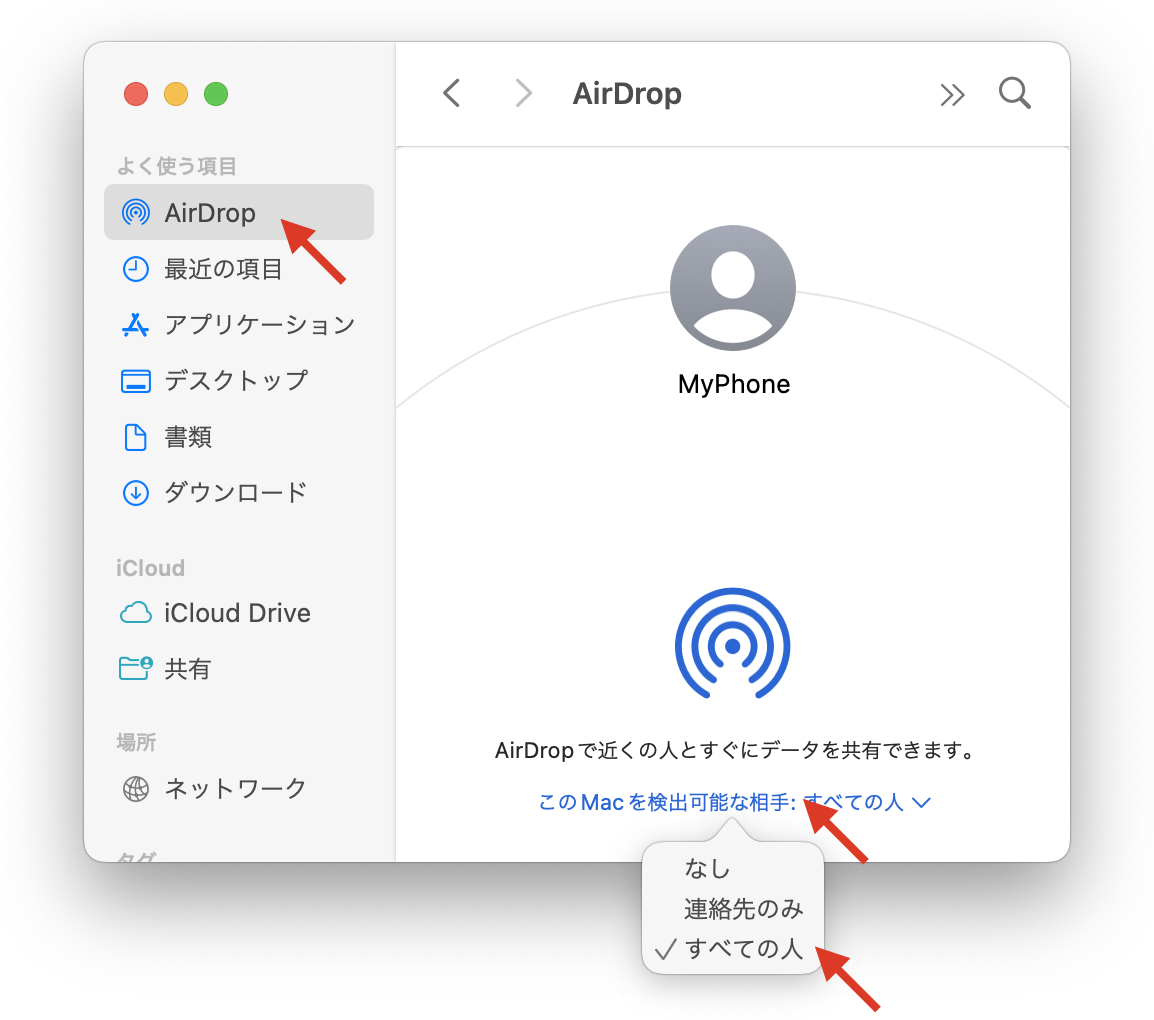
AirDropを日常的に使いこなす上で、デバイスの識別名と受信データの管理は作業効率に直結する重要な要素です。周囲に同じモデルのMacBookを使っている人が多いオフィスやコワーキングスペースでは、適切な名前変更が誤送信を防ぐ防壁となります。
MacBookのAirDropに表示される名前を変更するには、「システム設定」>「一般」>「情報」を開き、最上段にある「名前」のテキストフィールドを編集します。初期状態の「〇〇のMacBook Pro」のままだと本名が周囲に露出する恐れがあるため、プライバシーに配慮した任意のニックネームや識別しやすい名称へカスタマイズしておくのが賢明な防衛策です。
一方、受信したファイルの行き先についてですが、macOSのデフォルト設定ではすべての受信データが「ダウンロード」フォルダへと自動保存されます。同一のApple Accountでサインインしている自身のiPhoneからMacBookへ送信した場合は、受信の許可ダイアログを挟まず即座に保存が完了します。他者からの受信時は「受け入れる」をクリックした瞬間にダウンロードフォルダへ格納されるため、Finderのサイドバーからすぐにアクセス可能です。
マーケティングと消費者心理のトレンドを分析し、現代のヒット商品の背景を読み解きます。
