
Icloudパスワードを忘れた時の復旧手順|電話番号変更でも初期化せず解除

Icloudパスワードを忘れた時の復旧手順|電話番号変更でも初期化せず解除にまつわる最新トピックを詳しく紐解きます。
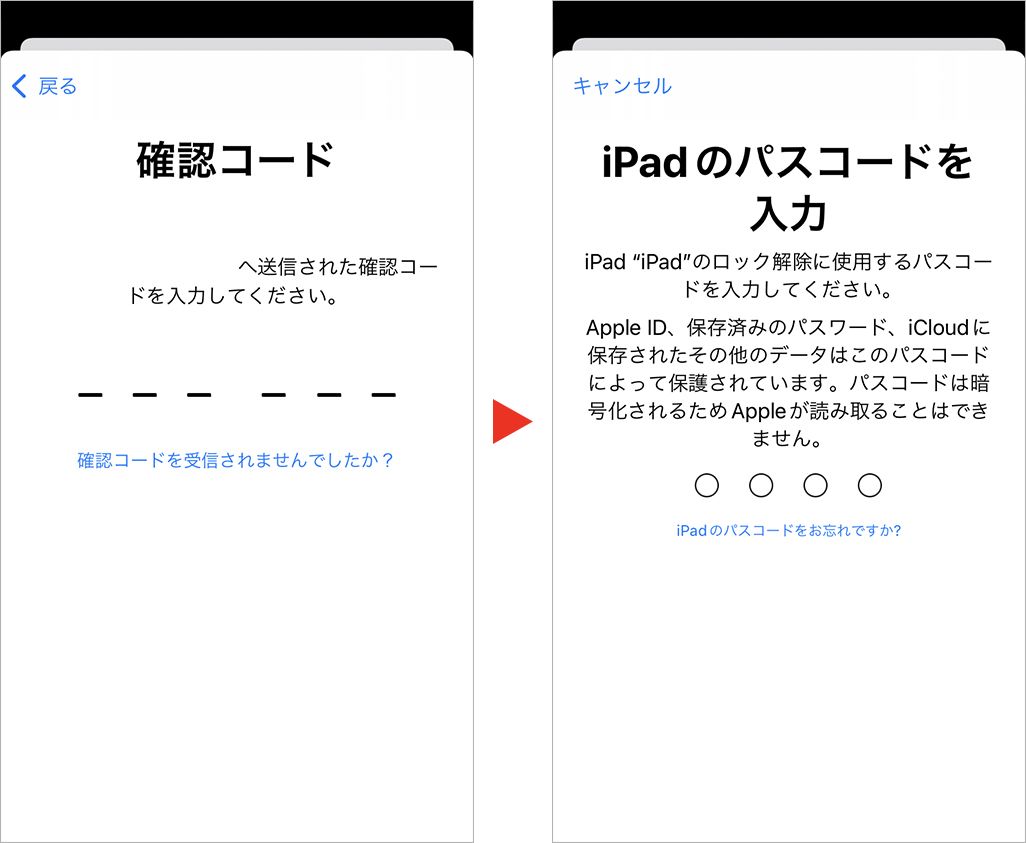
手元に普段使っているiPhoneやiPadがあり、日頃から画面ロックの解除(パスコードやFace ID/Touch ID)を行えているのであれば、復旧は驚くほど簡単です。多くのユーザーが見落としがちですが、Appleのセキュリティ構造では「端末の画面ロックを解除できる=正当な所有者である」と強く信頼される仕組みになっています。
この場合、現在の古いパスワードを入力することなく、iPhoneパスコードで解除して新しいパスワードへと上書き変更が可能です。
具体的なApple IDパスワード再設定(2026年現在のApple Accountパスワード再設定)の手順は以下の通りです。
- 「設定」アプリを開き、最上部にある「自分の名前(ユーザー名)」をタップする。
- 「サインインとセキュリティ」を選択する。
- 「パスワードの変更」をタップする。
- 画面に「iPhoneのパスコードを入力」と表示されるため、普段ロック解除に使っている4桁または6桁の数字を入力する。
- 新しいパスワードを2回入力し、右上の「変更」をタップして完了。
この手順を踏むだけで、古いパスワードの記憶を辿る必要すらなく、即座に新しいパスワードへと更新されます。Macを併用している場合も同様に、「システム設定」>「ユーザ名」>「サインインとセキュリティ」から、Macのログインパスワードを入力することでリセットが完了します。
シンプルで洗練された住まいづくりとインテリアコーディネートのアイデアを提案しています。
