
Wordを1枚に収める決定版!はみ出し・2枚目を即解消するプロ技

Wordを1枚に収める決定版!はみ出し・2枚目を即解消するプロ技の基本情報から最新動向までを徹底的にカバーしました。
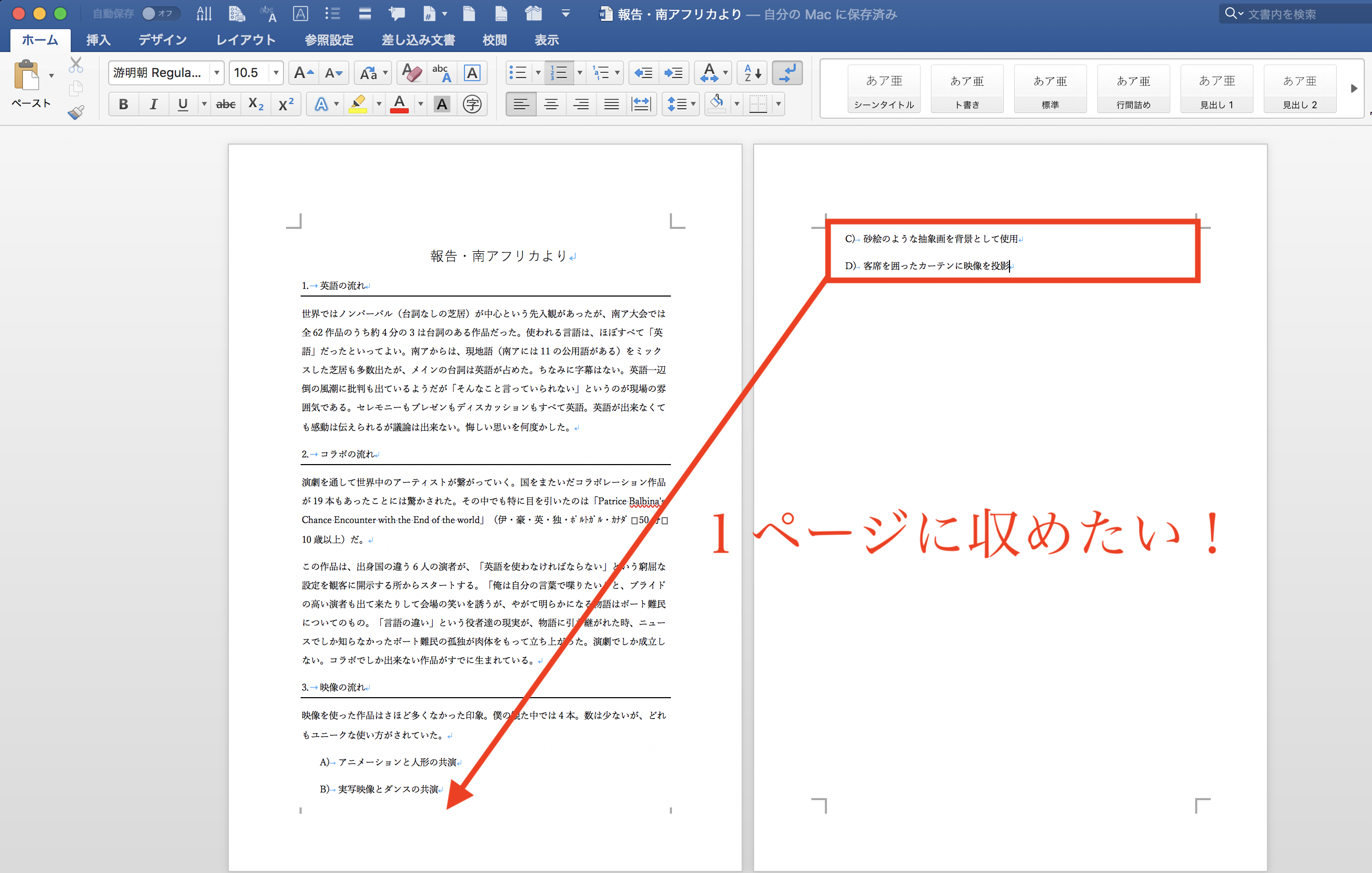
文書の末尾や途中に表(テーブル)が挿入されている場合、表自体の行高や外枠が原因で次のページへ追い出されているケースが頻繁に見受けられます。このような場面では、ワード 表 はみ出し 調整を適切に行わなければ、どれだけ文字サイズをいじっても解決しません。
表全体を選択(表の左上に表示される十字矢印アイコンをクリック)し、右クリックメニューから「表のプロパティ」を開きます。「行」タブで「高さを指定する」にチェックが入っている場合、それが意図せぬ余白を生んでいる可能性があるためチェックを外すか、高さを「最小値」にして必要最小限の数値に設定します。さらに「レイアウト」タブの「自動調整」から「文字列の幅に合わせる」あるいは「ウィンドウサイズに自動調整」を実行することで、用紙枠外への突き出しを物理的に防止できます。
テキスト全体の微調整が必要な局面では、Word フォントサイズ 一括変更をショートカットキーで行うのがプロの現場における基本所作です。文書全体(Ctrl+A)または圧縮したいブロックを選択し、以下のキーボードショートカットを押下します。
「Ctrl」+「[」(フォントサイズを1pt縮小)
このショートカットは、見出し(14pt)や本文(10.5pt)、注釈(9pt)といった相対的なサイズ比率(ジャンプ率)を保ったまま、全体を一括で1段階ずつ小さくできるため、手作業で各行のフォントを打ち直すような不毛な作業から完全に解放されます。
暮らしを豊かにする便利アイテムや時短アイデアを中心に、実用的な情報をお届けします。
