
メールが届かない原因と今すぐできる解決手順【2026年最新版】

メールが届かない原因と今すぐできる解決手順【2026年最新版】に関する最新のニュースを分かりやすく解説します。最新情報を求める方は必見です。
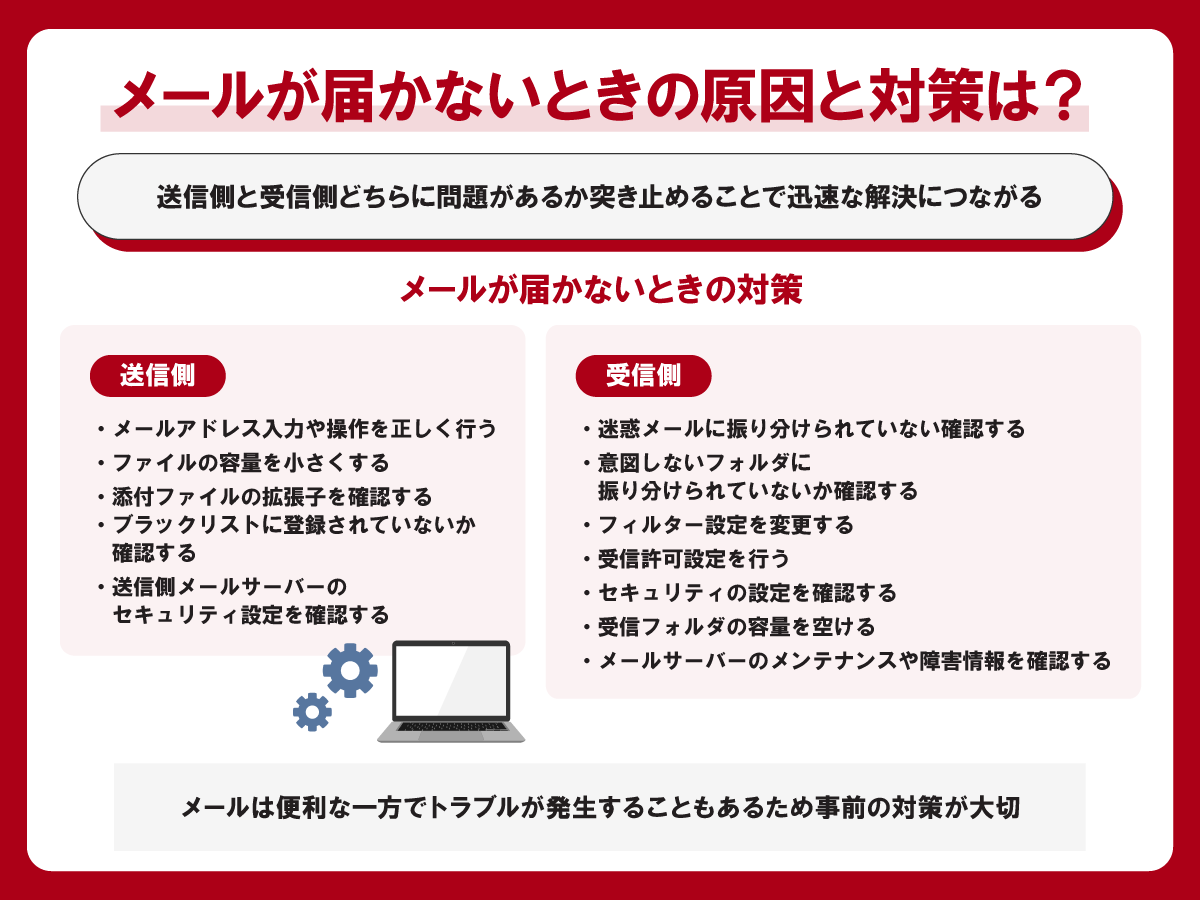
利用しているメールアプリやプラットフォームごとに、特有のボトルネックが存在します。サービスごとの代表的なトラブル傾向と、具体的な解消アプローチを深掘りします。
【Gmail】
日常利用者が最も多いサービスですが、Gmail 届かない 理由の多くは「ストレージ共有の圧迫」と「タブの自動仕分け」にあります。GoogleドライブやGoogleフォトと容量を共有しているため、写真データの自動バックアップで容量が100%に達し、メール受信が停止する事例が後を絶ちません。また、「プロモーション」「ソーシャル」「フォーラム」タブに自動分類され、メイン画面に表示されていないだけのケースも目立ちます。
【Outlook / Microsoft 365】
ビジネスユースで多発するOutlook メール 受信できないトラブルは、接続プロトコルの同期ズレや「仕分けルール」の競合が主因です。WEB版Outlookでは正常に届いているにもかかわらず、デスクトップアプリ側でキャッシュが破損して受信トレイが更新されない事象が見受けられます。アカウント設定から「オフライン作業」になっていないか、あるいは「安全な差出人リスト」に相手のドメインが登録されているかを確認します。
【iPhone / iOS標準メールアプリ】
iPhone メール 届かないと訴えるユーザーの多くは、アカウント同期設定に起因しています。「設定」>「メール」>「アカウント」から、該当アカウントの「データの取得方法」が「プッシュ」または定期的な「フェッチ」に設定されているかを確認してください。「手動」になっている場合、アプリを開いて下に引っ張るまで新着が表示されません。また、iOSアップデート直後は一時的に認証トークンが切れる場合があるため、一度アカウントを削除して再登録する手法が有効です。
【キャリアメール(docomo / au / SoftBank)】
スマートフォン黎明期から続くキャリアメール 届かない 設定の盲点が、初期状態で有効化されている「迷惑メールおまかせ規制」や「パソコンからのメール一括拒否」です。WEBサービスの自動送信システムはPCサーバーから送られるため、キャリアの強固なフィルターに引っかかります。これを回避するには、各キャリアのマイページ(My docomo、My au、My SoftBank)にログインし、ドメイン指定受信 設定方法に従って送信元のドメイン(例:「@example.com」)を受信許可リストへ手動登録する必要があります。
心身ともに健康で持続可能なライフスタイルをテーマに、最新のウェルネストレンドを発信中。
