
Iphone画面録画で音が入らない・バレる真相!完全攻略2026

Iphone画面録画で音が入らない・バレる真相!完全攻略2026の特集記事を解説します。専門的な知識がチェックできます。
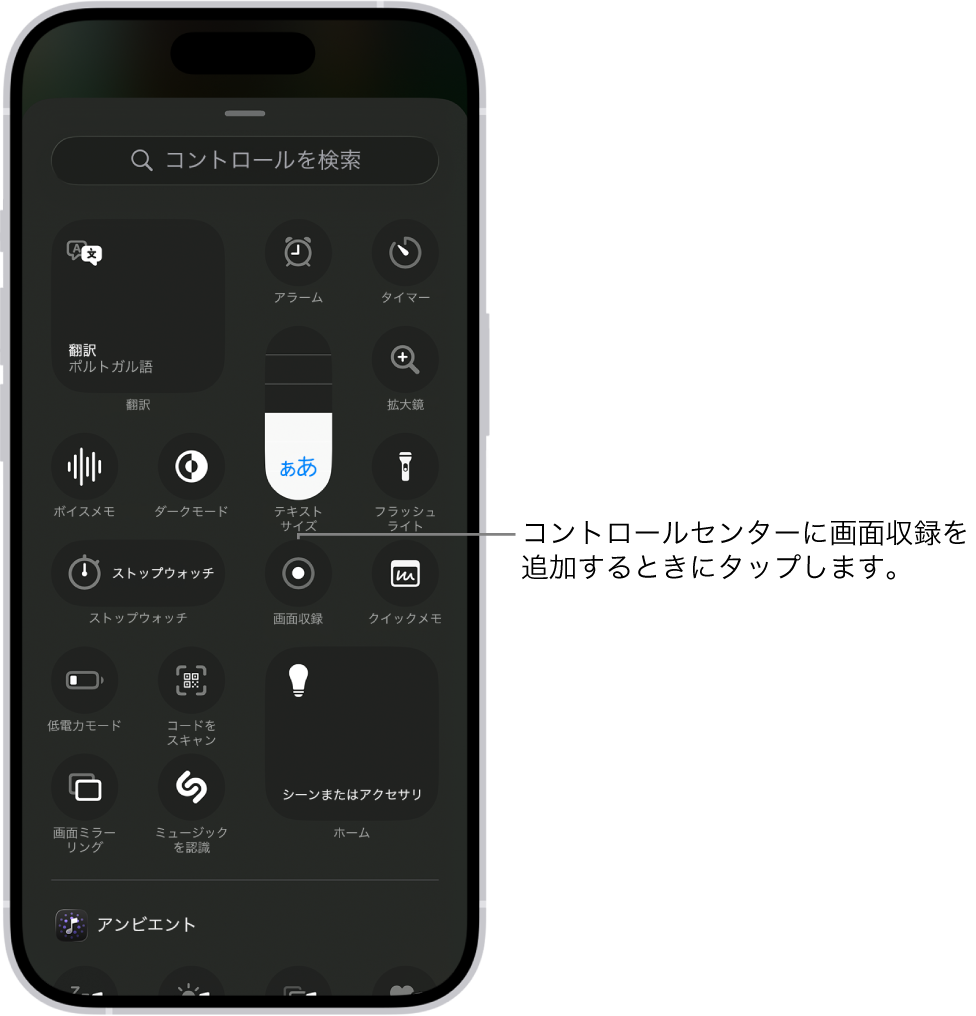
iPhoneにはiOS 11以降、サードパーティ製アプリを介さずOS標準で利用できる「画面収録」機能が内蔵されています。まずは、誰でも迷わず数秒で録画を開始できるよう、コントロールセンターの画面収録設定と確実なiPhone画面録画のやり方をおさらいします。
初期状態のiPhoneでは、コントロールセンターに録画ボタンが配置されていないケースが散見されます。その場合は、本体の「設定」アプリを開き、「コントロールセンター」を選択後、「含まれているコントロール」の中に「画面収録」が含まれているかを確認してください。一覧の下部にある「コントロールを追加」欄に二重丸アイコンの「画面収録」がある場合は、左側の緑色の「+」をタップして追加を完了させます。
実際の録画手順は以下の3ステップで完結します。
ステップ1:コントロールセンターの展開
Face ID搭載モデル(iPhone X以降および最新のホームボタンレス端末)では画面右上隅から下方向へスワイプ、ホームボタン搭載モデルでは画面下端から上方向へスワイプしてコントロールセンターを表示させます。
ステップ2:録画の開始
二重丸の「画面収録アイコン」をタップします。アイコン上で「3・2・1」のカウントダウンが始まり、赤色の点灯に変わると同時に録画がスタートします。Dynamic Island搭載端末では上部のアイランド内に赤い録画インジケーターが表示され、旧来の端末では画面上部のステータスバー(時計表示部分)が赤くハイライトされます。
ステップ3:録画の停止と保存
Dynamic Islandまたは赤色のステータスバーをタップして「停止」を選択するか、再度コントロールセンターを開いて録画アイコンをタップします。撮影された動画は数秒の処理時間を経て自動生成され、iPhone画面録画の保存先と確認方法としては、標準の「写真」アプリ内の「ライブラリ」または「アルバム」>「ビデオ」「画面収歴史」項目からいつでも即座に再生・編集が可能です。
Webメディアでの編集・執筆歴10年。読者の好奇心を刺激するストーリー作りを心がけています。
