
エクセルの文字化けを直す方法!Csvが崩れる原因と3分復旧の全手順

エクセルの文字化けを直す方法!Csvが崩れる原因と3分復旧の全手順を効率よく進めるためのおすすめの方法を分かりやすく提示します。
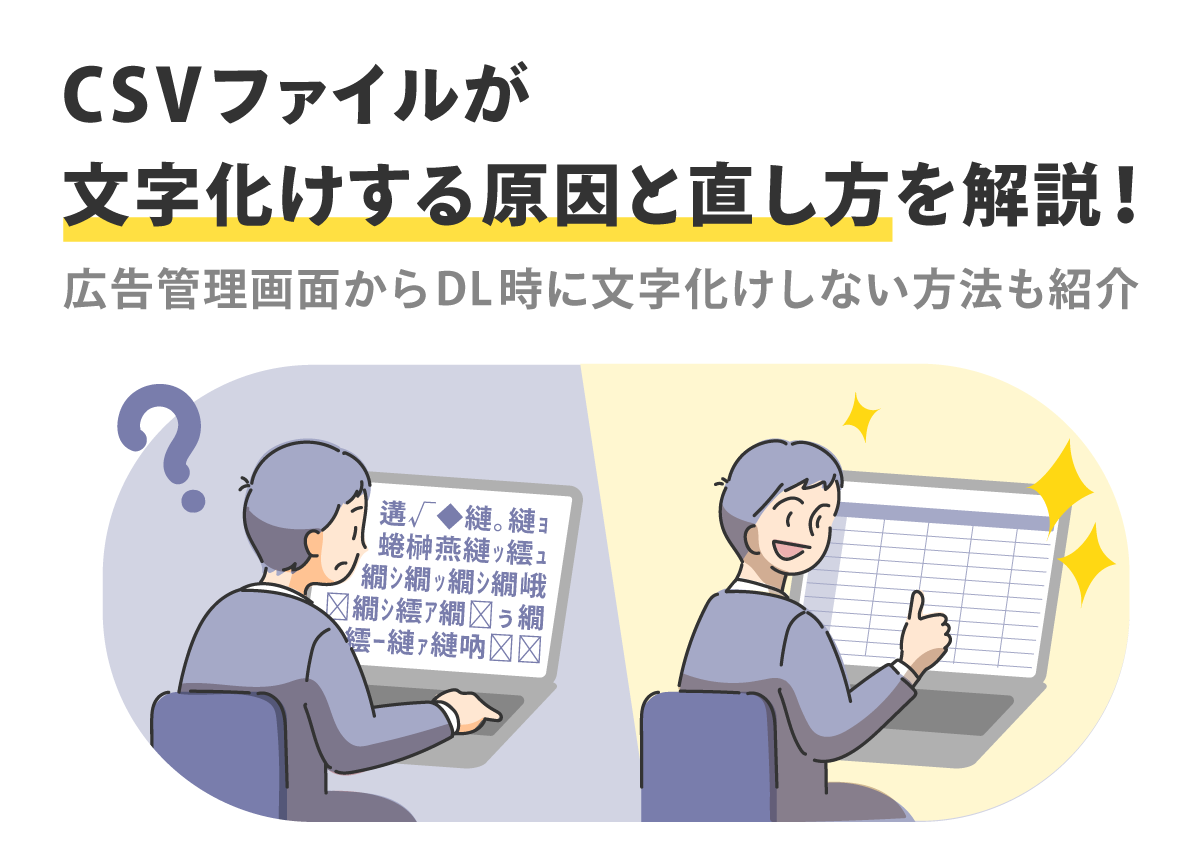
ネット上のQ&Aサイトなどでは「UTF-8にすれば絶対に文字化けしない」「ウィザードを使えば万全」といった情報が散見されますが、実務においては重大な落とし穴が潜んでいます。
必読記事
「BOM(バイト順マーク)」という見えない識別子
エクセルがUTF-8を正しく認識できるかどうかを分ける鍵は、ファイル先頭に付与される「BOM(Byte Order Mark)」の存在です。BOMとは「このファイルはUTF-8で書かれています」とシステムに宣言する3バイトの目印データです。
- BOM付きUTF-8:エクセルでダブルクリックしても自動認識され、文字化けせずに開ける。
- BOMなしUTF-8(一般的なWeb標準):エクセルは「Shift_JIS」と誤認し、文字化けを引き起こす。
ここでの盲点は、BOM付きUTF-8保存方法で保存したファイルを再び別のWebシステムやLinuxサーバーにアップロードすると、システム側が「先頭のBOMを不正な文字」と判定してシステムエラーを起こす場合がある点です。「エクセルで開くための対策」が、逆に「他システム連携を壊す原因」になり得る二律背反の構造を把握しておく必要があります。
旧来の「テキストファイル取り込みウィザード」の衰退
古い解説記事では「エクセルの『データ』タブから『テキストファイル』を選び、ウィザードで文字コードを変換する」と紹介されるケースが目立ちます。しかし、最新のMicrosoft 365環境では、従来のウィザードはデフォルトで非表示(レガシ設定)となっており、探しても見つからないことが珍しくありません。現在は後述するPower Queryを用いる手法がMicrosoft公式の標準仕様となっています。
暮らしを豊かにする便利アイテムや時短アイデアを中心に、実用的な情報をお届けします。
