
Windowsバージョン確認方法|1秒で判明する裏技とOsビルドの真相

Windowsバージョン確認方法|1秒で判明する裏技とOsビルドの真相をマスターするためのコツや注意点を徹底分析します。
Windowsのバージョンを調べる際、多くの人が設定メニューの奥深くを探そうとしますが、最も確実で速いのはWindowsバージョン確認ショートカットを活用する方法です。サポートデスクの現場でも真っ先に案内されるプロ御用達のテクニックが存在します。
操作手順は極めてシンプルです。キーボードの「Windowsキー」を押しながら「R」キーを押し、「ファイル名を指定して実行」ダイアログを呼び出します。そこに半角英字で「winver」と打ち込み、Enterキーを押すだけです。このwinverコマンド実行方法を使えば、画面中央に「Windowsのバージョン情報」という専用ウィンドウがポップアップします。
この小さなウィンドウには、OSの正式名称(Windows 11 または 10)に加え、「バージョン 24H2」といった機能アップデートの世代名、そして「OSビルド 26100.xxxx」といった極めて詳細な識別番号が明記されています。マウス操作で探すよりも圧倒的に速く、画面共有サポートやトラブルシューティングの現場でも最も重宝されている確認法です。
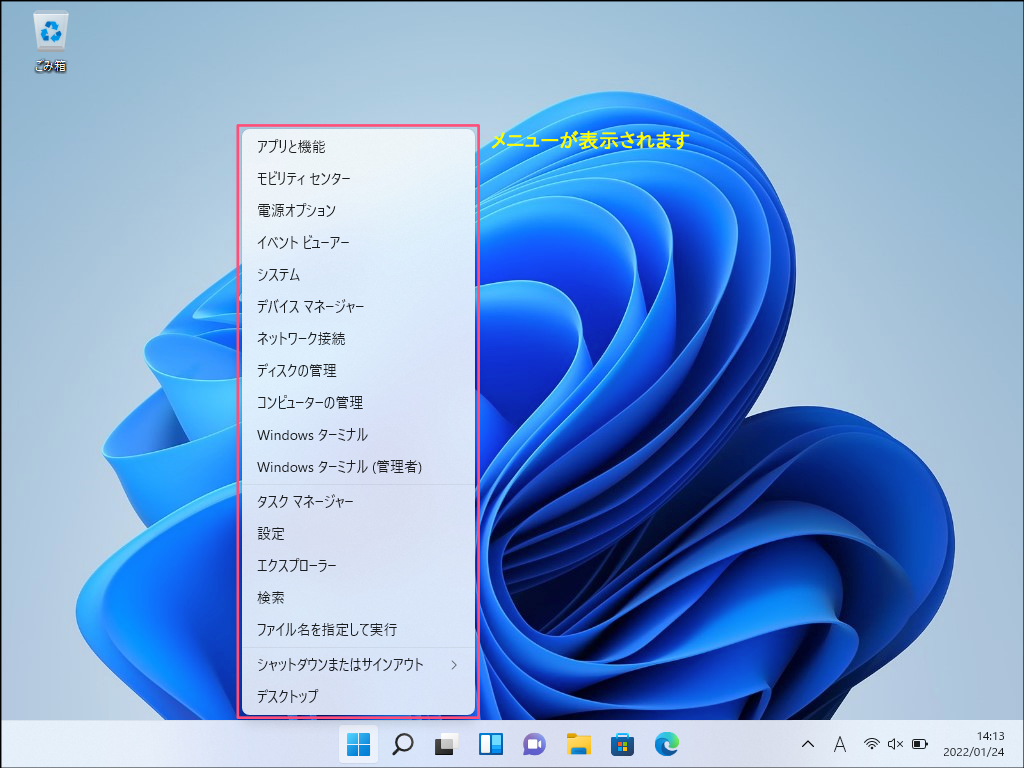
もしキーボードショートカットに不慣れな場合は、スタートボタンを右クリックして表示されるメニューから「システム」を選択するか、ショートカットキー「Windowsキー+I」で設定画面を開き、「システム」>「バージョン情報」へと進むルートでも同様の設定システムバージョン情報が閲覧可能です。
暮らしを豊かにする便利アイテムや時短アイデアを中心に、実用的な情報をお届けします。
