
【保存版】Android画面録画のやり方を徹底解説!内部音声のみ残す裏ワザと対処法

【保存版】Android画面録画のやり方を徹底解説!内部音声のみ残す裏ワザと対処法のわかりやすいステップを詳しくまとめたします。どなたでも必見の内容です。
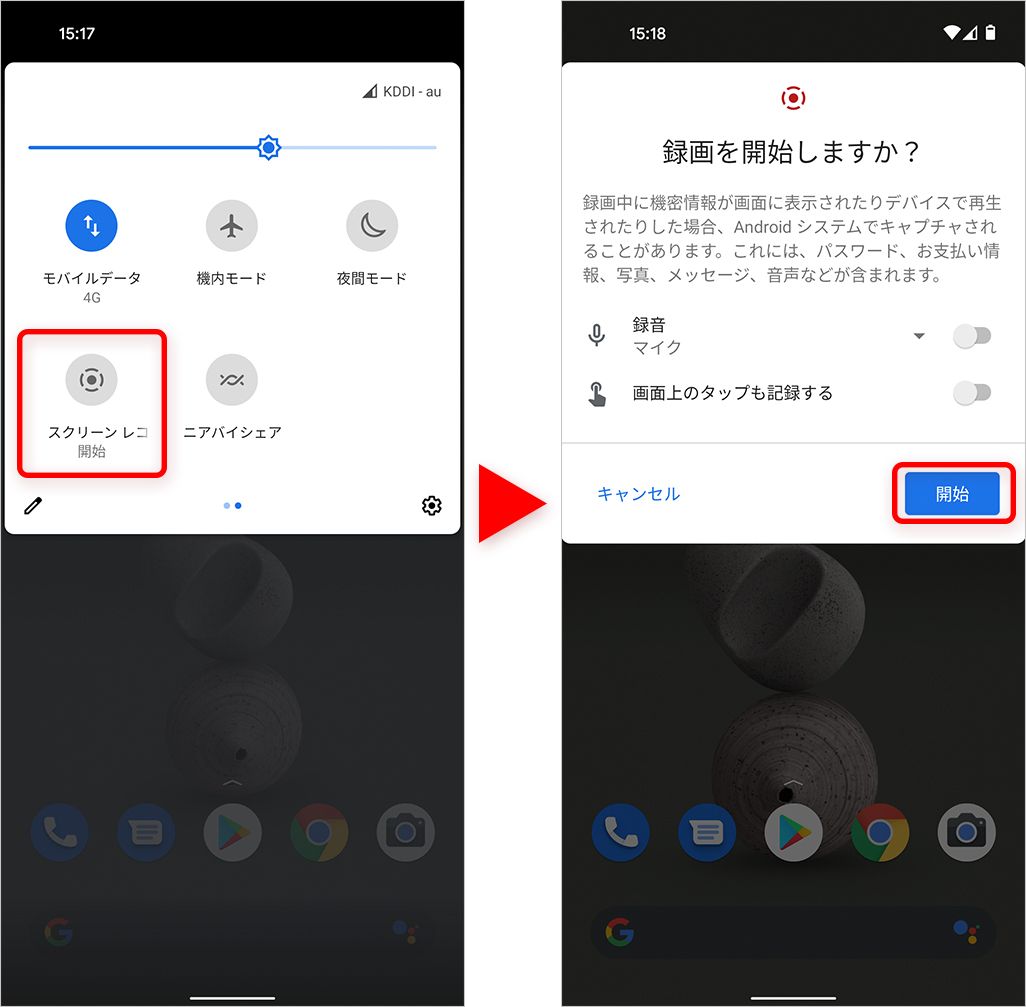
Google Pixelをはじめとする標準的なAndroidスマートフォンでは、OS標準のキャプチャエンジンが洗練されており、追加アプリなしで高フレームレートの映像とクリアな音声を同時に記録できます。まずは基本となる操作手順と、失敗しやすい音声設定の分岐点を確認していきましょう。
画面録画を開始する最も基本的な手順は以下の通りです。
- 画面の最上部から下部へ向けて指を2回連続でスワイプ(または2本指で1回スワイプ)し、クイック設定パネルを全開にする。
- タイルのリストから「スクリーンレコード」(または「画面録画」)のアイコンをタップする。
- 録画設定のポップアップが表示されるため、「録音」と「画面上のタップの表示」のトグルを必要に応じてオンにする。
- ドロップダウンメニューから録音ソース(デバイスの音声/マイク/デバイスの音声とマイク)を選択する。
- 「開始」ボタンを押すと3秒のカウントダウンが始まり、録画がスタートする。
- 録画を終了したいときは、通知バーを下に引き下げて「タップして停止」を押す。
ここで多くのユーザーがつまずきやすいのが「内部音声のみ録音」と「外部マイク音声の混入」の設定ミスです。ゲーム実況のように自分の声を入れたいのか、純粋にアプリやゲームの音楽・効果音だけをノイズなしで保存したいのかによって、選択項目が明確に分かれます。
余計な環境音を一切入れずにアプリ内部の音だけを記録したい場合は、オーディオ設定のドロップダウンで必ず「デバイスの音声」を選択してください。「マイク」が有効になっていると、スマートフォンのマイクが部屋のエアコン音や指が画面を叩く物理的なタップ音まで拾ってしまいます。逆に解説動画などで自分の声を入れたいときは、「デバイスの音声とマイク」を選ぶことで両方のトラックがバランスよくミックスされます。
マネー知識やキャリア形成に役立つノウハウを、初心者にも分かりやすく解説するのが得意です。
