
【2026最新】Pc版フォートナイトのダウンロード完全手順!推奨スペックや容量も徹底解説

【2026最新】Pc版フォートナイトのダウンロード完全手順!推奨スペックや容量も徹底解説に関する最新のニュースを分かりやすく解説します。最新情報を求める方は必見です。
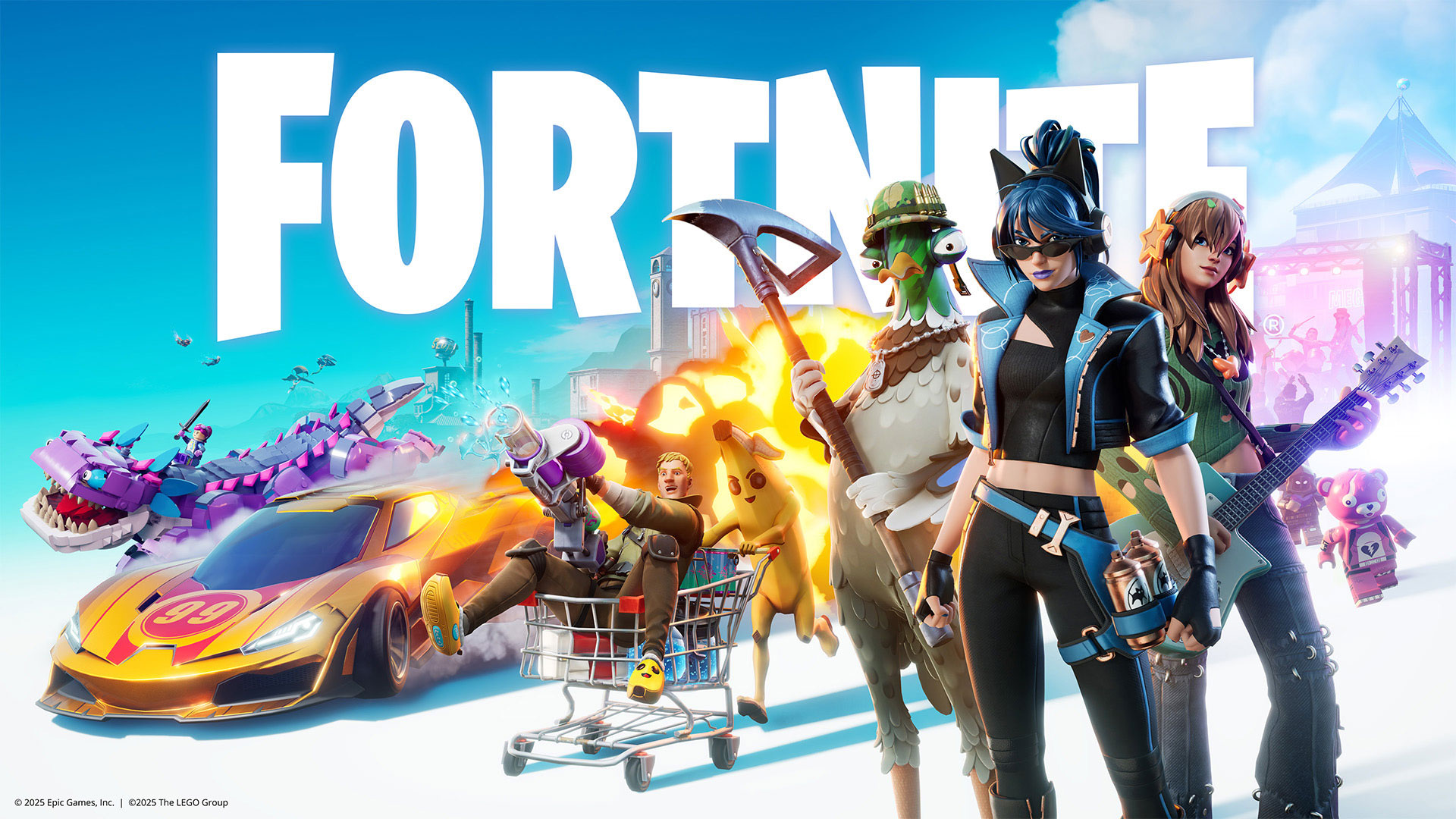
フォーラムや知恵袋、SNSのコミュニティでも定期的に報告されるのが、「ダウンロード速度が異常に遅い」「パーセンテージが99%や0%で止まってしまう」という不具合です。こうした現象の背後には、PCの権限設定や回線のパケット詰まりといった構造的な原因が存在します。
1. ランチャーの「管理者として実行」
Windowsのセキュリティ制御(UAC)がファイルの書き込みを阻害しているケースが目立ちます。一度Epic Games Launcherを完全に終了し、デスクトップのショートカットアイコンを右クリックして「管理者として実行」を選択してください。
2. 高解像度テクスチャの事前ダウンロード除外
Epic Games Launcherの「ライブラリ」からフォートナイトの横にある「…(オプション)」をクリックし、「高解像度テクスチャ」のチェックを外します。これにより、ダウンロードデータ量を最大30%削減でき、通信負荷が大幅に軽減されます。
3. ダウンロード速度の制限設定解除
ランチャー右上のプロフィールアイコンから「設定」を開き、「ダウンロードの調整」項目を確認してください。「ダウンロードを制限する」に誤ってチェックが入っている場合、回線本来の速度が出なくなります。また、DNS設定をGoogle Public DNS(8.8.8.8 / 8.8.4.4)やCloudflare(1.1.1.1)に変更することで、ルーティングが最適化され速度が劇的に向上する事例も多数確認されています。
4. セキュリティソフトのリアルタイムスキャン除外
一部のサードパーティ製セキュリティソフトが、フォートナイトの大容量アーカイブ展開を不正な挙動と誤検知し、ディスク書き込み速度を低下させることがあります。一時的にシールドを無効化するか、インストール先フォルダを除外リストに登録することが有効です。
マネー知識やキャリア形成に役立つノウハウを、初心者にも分かりやすく解説するのが得意です。
