
クロームキャスト初期化の完全手順!ボタン長押しの罠を徹底解説

話題沸騰中の クロームキャスト初期化の完全手順!ボタン長押しの罠を徹底解説について、詳しいまとめを整理して公開しています。
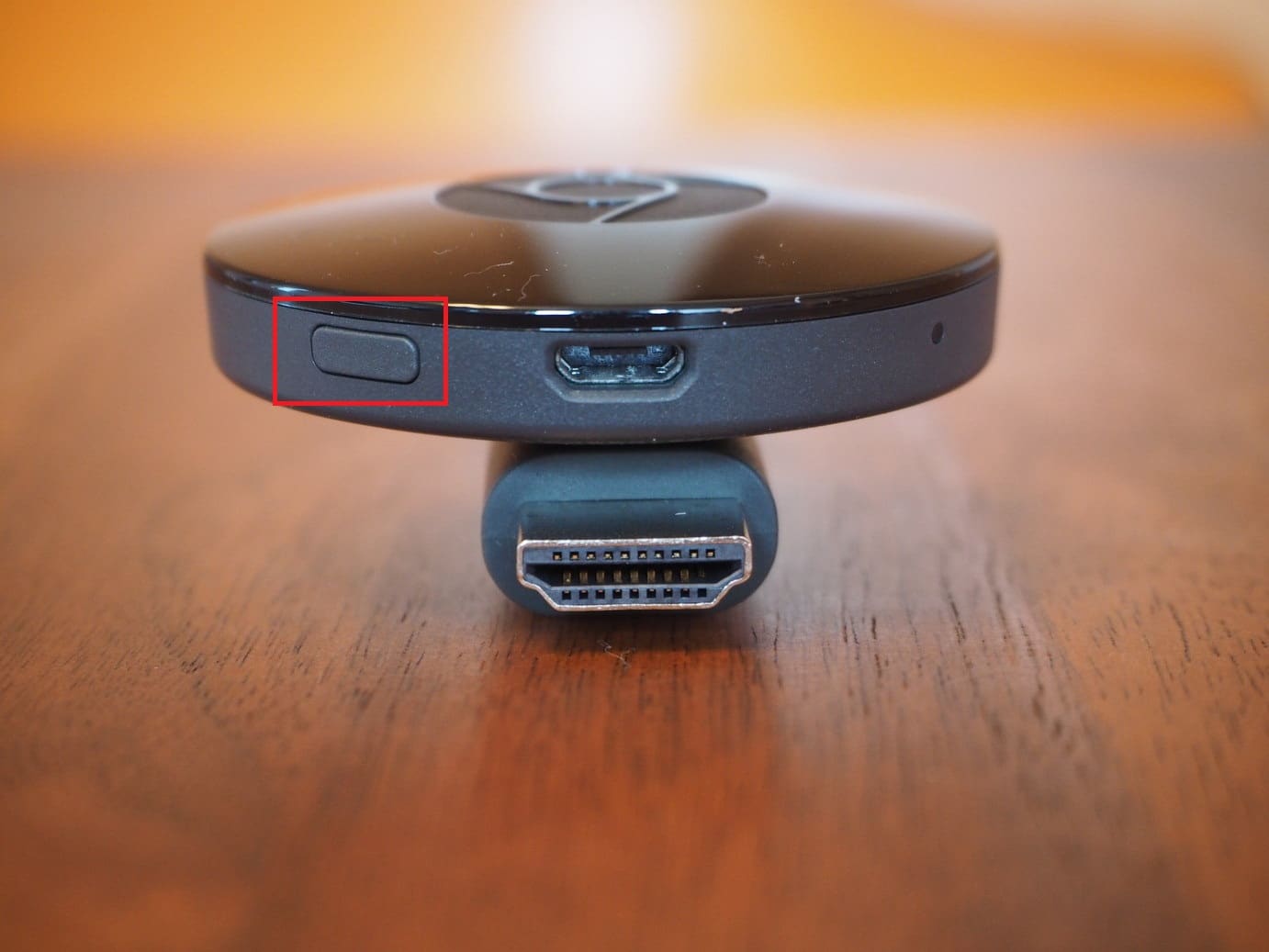
最新のネットワーク規格や高機能化したテレビ環境において、2026年最新Chromecast設定トラブル解決に向けた現場直伝の手順を体系化しました。いかなるエラーが発生しても、以下のプロトコルを順に実行することで確実に正常状態へとリカバリーが可能です。
ステップ1:完全放電と環境の孤立化
ChromecastをテレビのHDMI端子および電源アダプターから完全に取り外します。接続端子部分にホコリがないか確認しつつ、最低5分間放置して基板内の残留電荷を完全に放電させます。これにより、熱暴走や内部メモリのロック状態をリセットします。
ステップ2:純正壁面給電の確保
テレビや延長タップのタコ足配線を経由せず、壁面のコンセントから付属アダプターで給電を開始します。この際、まだテレビのHDMI端子には接続せず、電源供給だけを行った状態で本体のLEDインジケーターが安定するかを観察します。
ステップ3:物理リセットの単独実行
通電した状態で、本体の物理ボタンを慎重に長押しします。第3世代ならオレンジ点滅から白点灯へ、Google TVなら黄色点滅から白点灯へ推移するまで、指を離さず20秒以上確実にホールドします。LEDが白く点灯した瞬間にボタンを解放します。
ステップ4:テレビのHDMIポート1番へのダイレクト接続
初期化処理に伴う再起動を確認したら、テレビの主電源を入れ、最も基本仕様が安定している「HDMIポート1」へ直接接続します。HDMIセレクターやAVアンプを経由させるとセットアップ解像度の通信が遮断されることがあるため、必ず直接接続を行います。
ステップ5:セットアップ端末の帯域統一
再設定を行うスマートフォン側で、Wi-Fiを「2.4GHz帯」に固定し、Bluetoothをオンにします。近年のメッシュWi-Fi環境では5GHzと2.4GHzのバンドステアリングが原因でセットアップが途切れるトラブルが多いため、初期セットアップ完了までは電波の届きやすい2.4GHz帯を利用するのが最も確実です。
【プロの結論】買い替えか初期化リセットか|ユーザー別の判断基準
あらゆる手を尽くしてもクロームキャスト初期化できない、あるいは初期化を終えても動作が極端に重い場合、無理に延命を図るべきか買い替えに踏み切るべきかの明確な境界線が存在します。
初期化して使い続けるべき条件:
・所有デバイスが「Chromecast with Google TV」以降の現行世代である
・不具合の発生理由が「Wi-Fiルーターの変更」「引越し」など外部要因である
・本体のLEDが正常に点灯し、スマートフォンのBluetooth検索でデバイス名がヒットする
これらの条件を満たす場合、ハードウェア故障の確率は極めて低く、本記事の手順に沿った初期化と再設定で100%復帰します。
即座に買い替え・世代交代を検討すべき条件:
・所有デバイスが第1世代または第2世代であり、近年の動画配信サービスのアプリ起動に10秒以上かかる
・コンセント直挿しでも本体が異常発熱し、LEDが一切点灯しない(電源回路の物理破損)
・数日間隔で勝手に再起動を繰り返し、初期化しても症状が改善しない
Chromecastの第1世代や第2世代は既にセキュリティ更新が停止しており、最新のストリーミングコーデックの再生にもCPUパワーが追いついていません。時間的コストとセキュリティリスクを考慮すれば、無理なトラブルシューティングに何時間も費やすよりも、最新規格に対応したストリーミングデバイスへリプレイスすることが最も合理的な選択肢となります。
グルメと旅を愛するフリーライター。全国各地の隠れた魅力を独自の視点から紹介します。
