
Mac容量不足の元凶?Apfsスナップショット削除と完全解消手順

Mac容量不足の元凶?Apfsスナップショット削除と完全解消手順の基礎知識と応用に迫る! 専門的な視点でまとめました。
詳細を見る
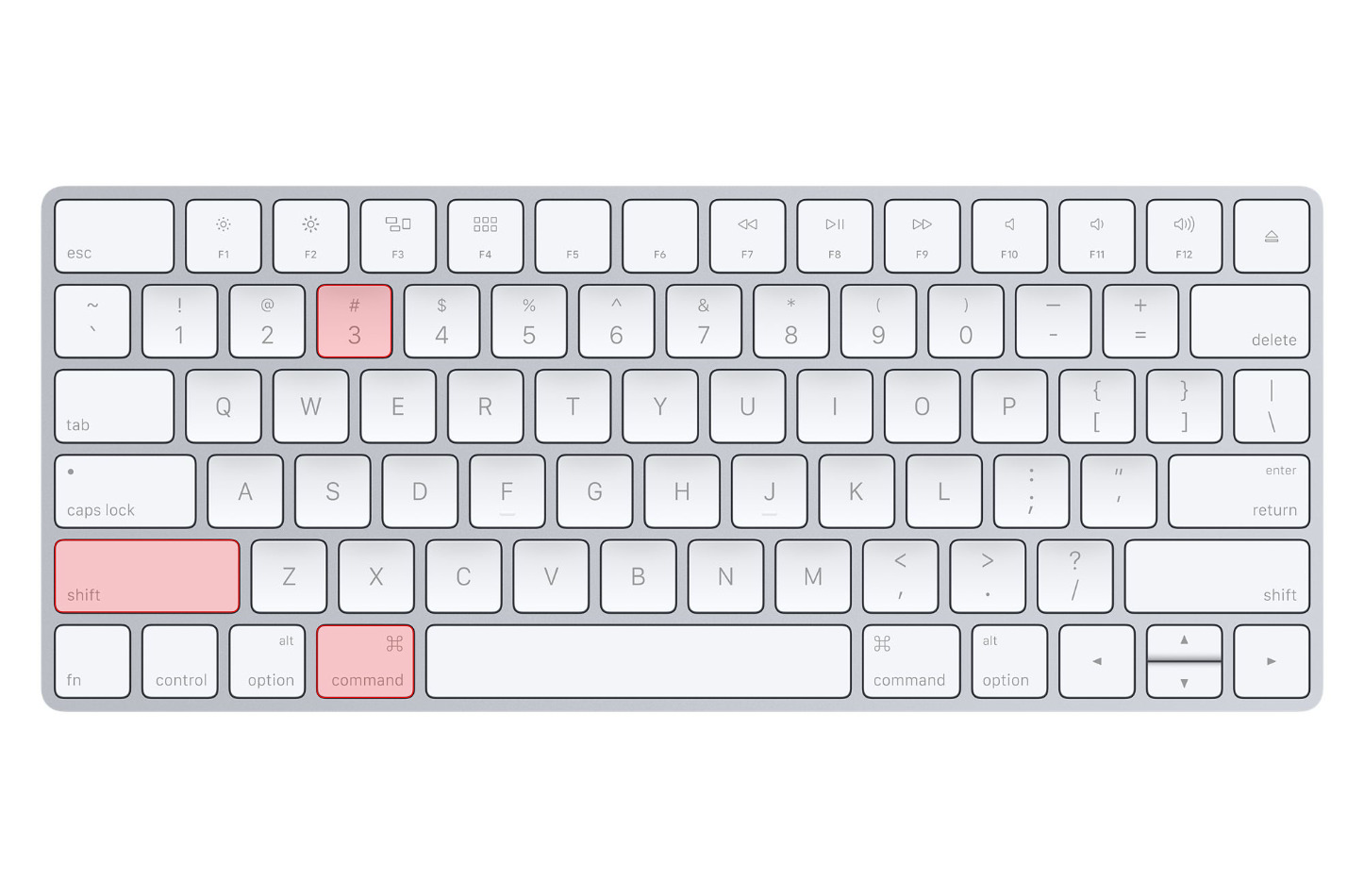
読者が陥りがちな最初の盲点は、「画面キャプチャ(スクリーンショット)」と「ファイルシステムのスナップショット」の混同です。検索時に「Mac スナップ ショット」と入力するユーザーの中には、画面撮影のやり方を探しているケースも散見されます。画面撮影の操作はMac スクリーンショット ショートカット 切り替え(「Command + Shift + 3」で画面全体、「Command + Shift + 4」で範囲選択、「Command + Shift + 5」で詳細コントロールバー表示)で行いますが、本稿で扱うストレージ圧迫の主犯はシステム領域の「APFSスナップショット」です。
もう一つの重大な盲点が、APFS スナップショット 消えない 対処法に関するネット上の古い誤解です。「Macを再起動すればスナップショットは消える」「セーフモードで起動すれば完全にリセットされる」というアドバイスが散見されますが、これは半分間違いです。通常の再起動程度ではTime Machineが保持しているスナップショットのインデックスは破棄されません。ディスクの逼迫を根本から打開するためには、手動による明示的なスナップショットの確認と削除コマンドの実行が不可欠です。
暮らしを豊かにする便利アイテムや時短アイデアを中心に、実用的な情報をお届けします。
