
Wordの文字ズレはなぜ起きる?プロが教える完璧な揃え方と裏技

Wordの文字ズレはなぜ起きる?プロが教える完璧な揃え方と裏技に関する疑問や疑問点をわかりやすくまとめました。今すぐチェックことができます。
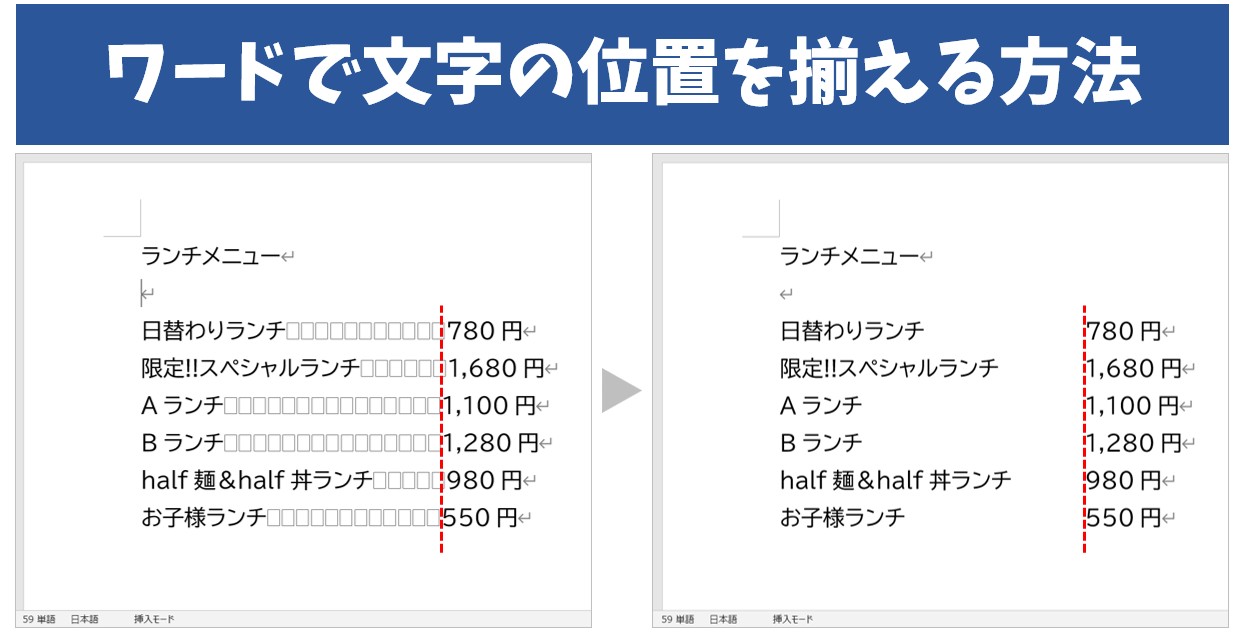
文字揃えの悩みを瞬時に解消するためにマスターすべき必須テクニックは、「均等割り付け」「タブとリーダー設定」「文字間隔の調整」の3点です。用途に合わせて使い分けることで、あらゆる書式を完璧にコントロールできます。
1. 異なる文字数をピタリと揃える「均等割り付け」
「日時」「担当部署」「問い合わせ先」のように、2文字・4文字・5文字と文字数が異なる項目名の幅をきれいに揃えたい場合は、均等割り付けを使用します。
設定する際は、まず揃えたい項目の中で最も文字数が多い単語(例:「問い合わせ先」=6文字)を基準とします。次に、短い単語(例:「日時」)をドラッグして選択し、ホームタブの段落グループにある「均等割り付け」アイコンをクリックします。「新しい文字列の幅」を「6文字」に設定してOKを押すだけで、指定した幅へ自動的に均等配置されます。
※注意点:行末の改行マーク(↵)まで一緒に選択した状態で均等割り付けを実行すると、行全体に文字が広がってしまいます。必ず「文字部分だけ」を選択するか、Shift+←キーで選択範囲を1文字戻すのが失敗を防ぐ鉄則です。
2. コロンや金額の縦位置を美しく揃える「タブとリーダー設定」
項目名の後に続く「コロン(:)」や、箇条書きの右側に配置する金額・日付を縦一直線に揃えたい場合は、タブとリーダー設定が最も確実です。
文字を揃えたい段落を選択した状態で、水平ルーラー上の揃えたい位置(例:10字付近)をクリックして「左揃えタブ」を配置します。テキスト入力時に項目名の直後で「Tabキー」を1回押すだけで、カーソルが指定したルーラーの位置へ瞬時にジャンプします。ドットや破線で項目と数値を繋ぎたい場合は、「段落」ダイアログ左下の「タブ設定」からリーダー線(2番や3番)を指定することで、目次のような美しいレイアウトが完成します。
3. 微細な詰まりをミリ単位で整える「文字間隔の調整」
タイトルやキャッチコピーなどで、全体のバランスを見ながら文字同士の間隔を微調整したい場合は、フォントの詳細設定を活用します。調整したい文字列を選択し、Ctrl+Dキー(MacはCmd+D)で「フォント」ダイアログを開き、「詳細設定」タブの「文字間隔」を「狭く」または「広く」に変更してpt単位で数値を入力します。プロポーショナルフォント特有の余白のばらつきを視覚的に補正する際に絶大な威力を発揮します。
暮らしを豊かにする便利アイテムや時短アイデアを中心に、実用的な情報をお届けします。
