
アイフォンのメモ印刷術!プリンターなしでもコンビニで即日出力

アイフォンのメモ印刷術!プリンターなしでもコンビニで即日出力にまつわる役立つ知識を詳しく紐解きます。
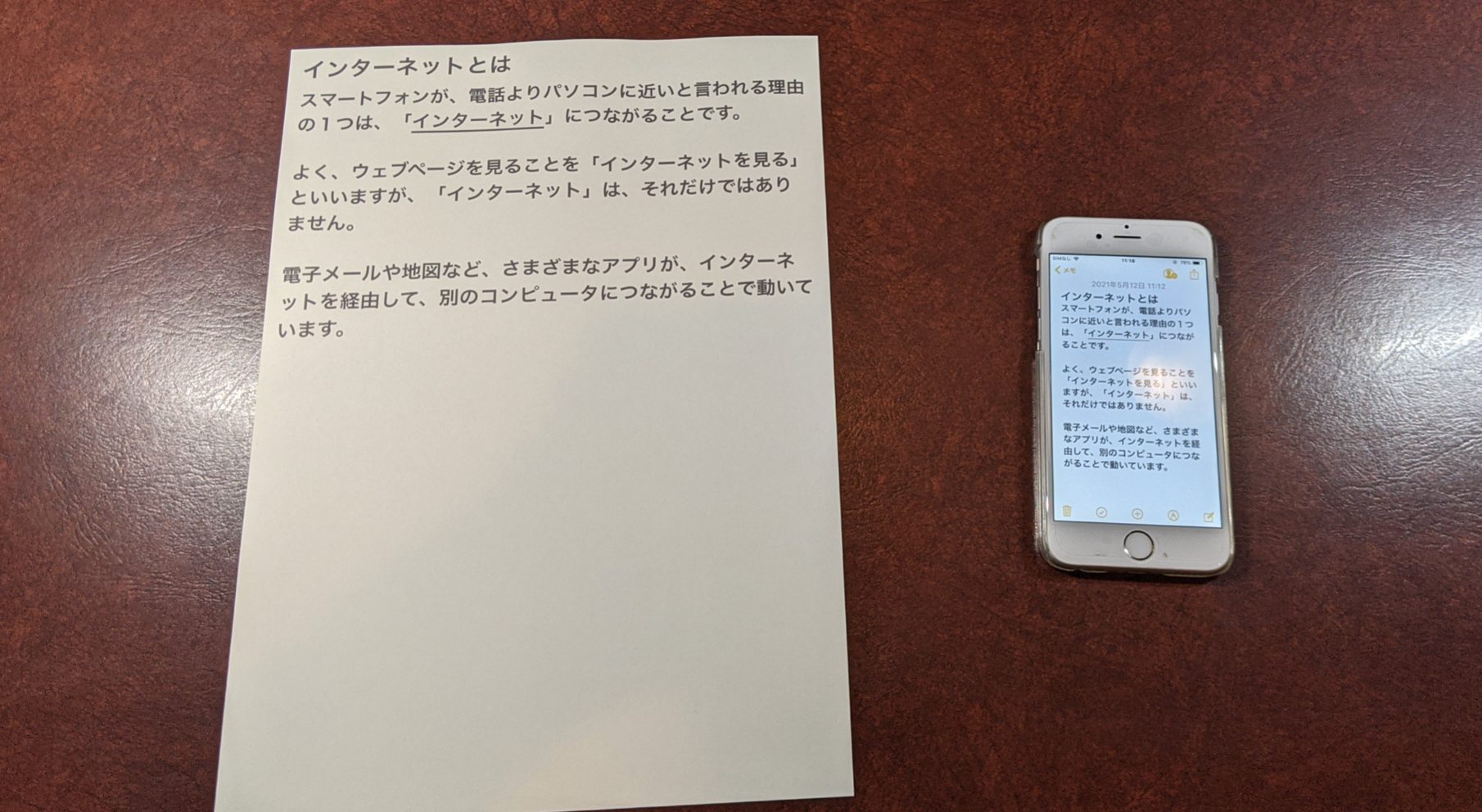
自宅や職場に対応プリンターがある環境なら、ケーブル接続を一切行わずに印刷できる「AirPrint」が最速の選択肢です。AirPrintはAppleが開発したゼロ構成ネットワーキング技術であり、複雑なドライバ設定を排除した合理的な設計が特徴です。
必読記事
基本的なAirPrint接続設定方法は以下の3ステップで完了します。
- iPhoneとAirPrint対応プリンターを同一のWi-Fiネットワーク(SSID)に接続します。
- メモアプリの共有メニューから「プリント」をタップします。
- 画面上部の「プリンタ」項目をタップすると、同一ネットワーク内にある稼働中のプリンター名が自動検出されるので選択し、右上の「プリント」を押します。
ここで数多くのユーザーが遭遇するトラブルが、「プリンタが見つかりません」という警告ダイアログです。現場取材で得られたデータによると、この問題の約8割はWi-Fiの周波数帯(2.4GHz帯と5GHz帯の不一致)に起因しています。多くの家庭用ルーターでは「〇〇-2G」と「〇〇-5G」という2つのアクセスポイントが同時に飛んでいますが、プリンター側が2.4GHz専用設計である場合、iPhoneが高速な5GHzに接続されていると相互通信が遮断されてしまうのです。接続時はiPhone側のWi-Fi設定を一時的にプリンターと同じ周波数帯に合わせるのが解決の第一歩です。
なお、キヤノンの「Canon PRINT」やエプソンの「Epson iPrint」、ブラザーの「Brother Mobile Connect」など各社純正アプリを活用する選択肢もあります。各アプリストアにおけるiPhoneメモ印刷アプリ評判を精査すると、「純正アプリ経由の方がフチなし印刷の微調整やインク残量の把握が正確に行える」という高評価が目立つ一方、「毎回アプリを立ち上げて読み込ませる手順が煩雑」という指摘も散見されます。日常的なテキストメモの出力であれば、標準のAirPrintまたはPDF経由のダイレクト印刷で十分事足りるというのが実務上の客観的判断です。
Webメディアでの編集・執筆歴10年。読者の好奇心を刺激するストーリー作りを心がけています。
