
カスタマーバーコードで郵便割引!Excel作成とエラー対策の全貌

カスタマーバーコードで郵便割引!Excel作成とエラー対策の全貌を詳しくリサーチ! 知っておきたい トピックの裏側を分かりやすく展開します。
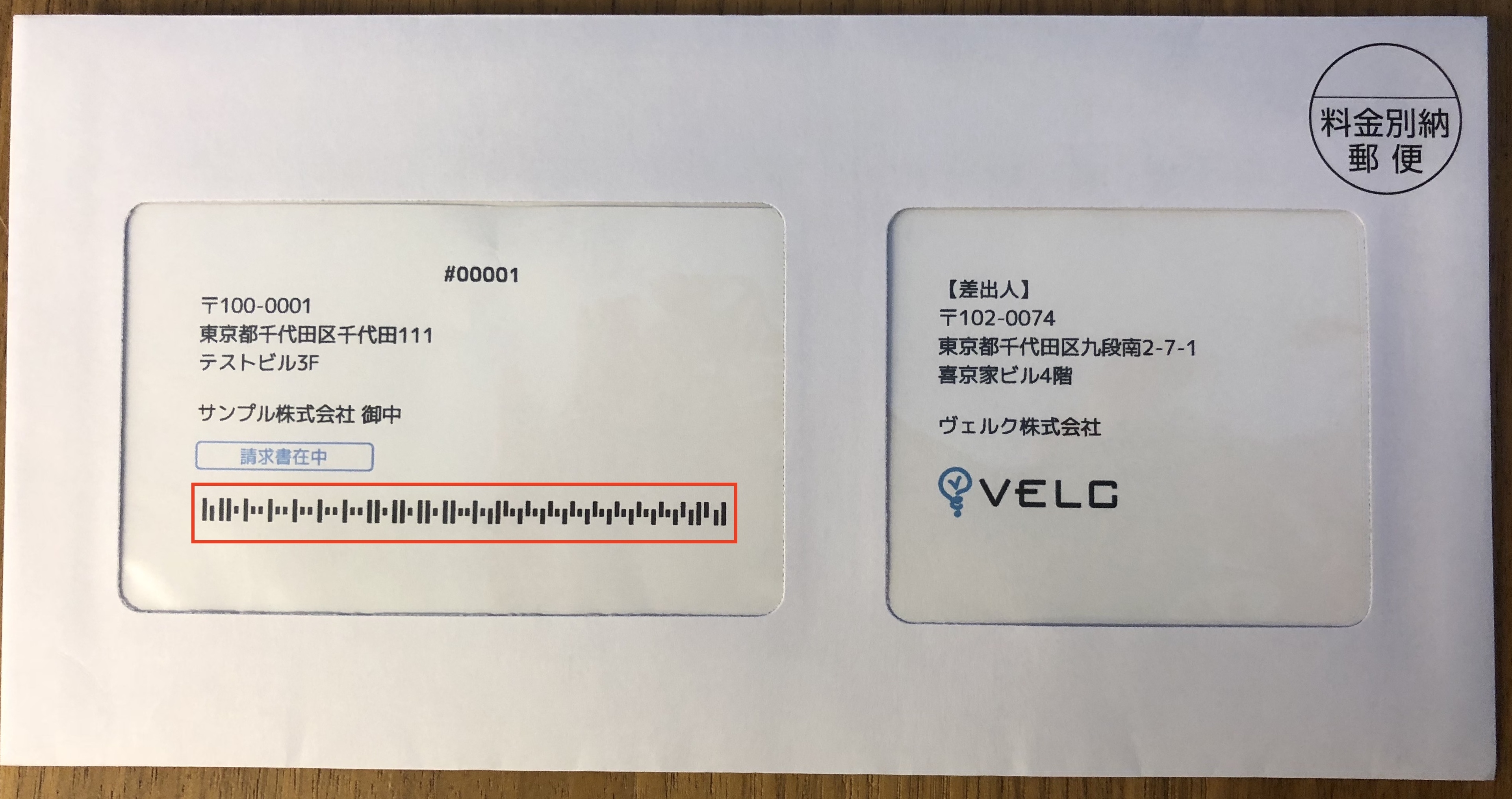
システム開発を外部発注せずとも、カスタマーバーコード作成方法を正しく理解すれば、日常業務で使うカスタマーバーコードExcel生成や宛名印刷カスタマーバーコードの内製化が可能です。ただし、住所テキストをそのままフォント変換するだけでは機能しません。以下の3段階のデータ処理プロセスを経る必要があります。
1. 郵便番号住所変換バーコード文字列の抽出ルール
日本郵便のバーコード規格仕様書に基づき、宛先データから必要な情報を抽出します。
- 郵便番号部:ハイフンを除去した7桁の数字。
- 住所表示番号部:町域名以降の番地や号、部屋番号から英数字とハイフンを抽出。漢字の「丁目」「番地」「号」はハイフンに置き換え、連続するハイフンは1つに統合します(例:「1丁目2番3号」→「1-2-3」)。
- パディング処理:郵便番号(7桁)と住所表示番号を結合し、20文字に満たない場合は末尾を専用の制御文字(CC文字)で埋めて正確に20文字のデータ列を作成します。
2. モジュラス19によるチェックデジット計算
データ列の誤読を検出するため、末尾に付加するチェックデジット計算を行います。各文字に割り当てられた値(0〜9の数字はそのまま、ハイフンやアルファベットは仕様書規定の数値)を合算し、その合計を19で割った余りから算出する「モジュラス19(Modulus 19)」方式が採用されています。ExcelのVBAマクロや複雑な計算関数を用いて、この計算式を自動化するのが標準的です。
3. カスタマーバーコード専用フォントの適用
完成したデータ列の先頭に「スタートコード」、末尾に「ストップコード」を付加した文字列に対し、窓口・自治体・専門ベンダーが配布するカスタマーバーコード専用フォント(TrueTypeフォント等)を指定することで、画面上および印刷時に4ステートバーコードとして描画されます。
マネー知識やキャリア形成に役立つノウハウを、初心者にも分かりやすく解説するのが得意です。
