
まだ手打ち?小文字を大文字に一瞬で一括変換する2026年最新時短術

まだ手打ち?小文字を大文字に一瞬で一括変換する2026年最新時短術についての最新情報を徹底解説します。
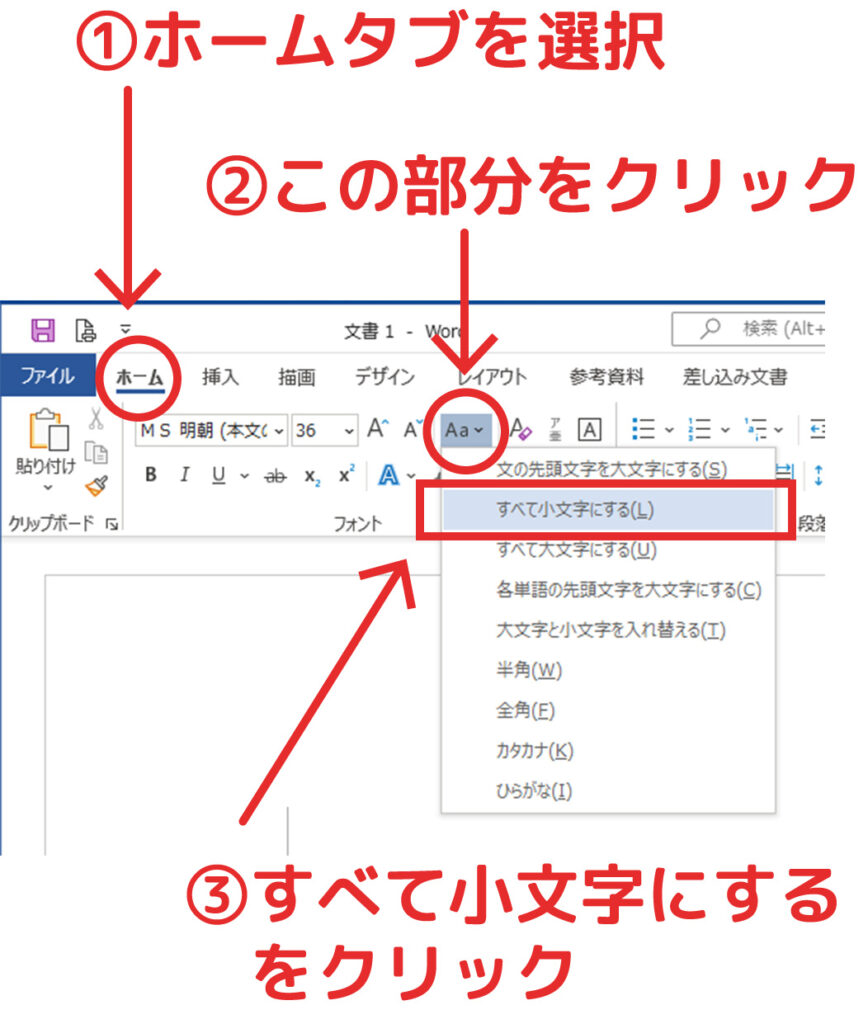
文書作成ソフトウェアやOSの入力環境では、計算式を介さずにキーボード操作だけで直接文字を書き換えるショートカットキーが重宝します。
Wordユーザー必見の「Shift + F3」トグル変換
Microsoft Wordで英文やアルファベットを執筆している場合、対象の文字列をマウスやキーボードで範囲選択し、WordショートカットキーShift+F3を押下します。このショートカットはトグル機能になっており、キーを押すごとに以下の順序で表示形式が切り替わります。
- 1回押す:すべて大文字(UPPERCASE)
- もう1回押す:すべて小文字(lowercase)
- さらにもう1回押す:各単語の先頭のみ大文字(Title Case)
この機能を知っていれば、入力済みの英文を選択して「Shift + F3」をポンと1〜2回押すだけで、一瞬で希望するフォーマットへと変換が完了します。打ち直す必要はどこにもありません。
WindowsとMacにおけるキーボード切り替えと標準機能
入力段階から大文字を連続して打ちたい場合、Windowsキーボード大文字入力の基本は「Shiftキー」を押しながらの打鍵ですが、長い文字列を入力するならキーボードCapsLock切り替えを活用するのが定石です。Windows環境では通常「Shift + CapsLock」を押すことでCapsLockがオンになり、以降に入力するアルファベットがすべて大文字になります。再度「Shift + CapsLock」を押せば通常の小文字入力へと復帰します。
一方、Mac大文字小文字変換においては、標準機能がさらに直感的に組み込まれています。キーボードの「Caps Lock」キーを単体で1回押すだけでランプが点灯し、大文字連続入力モードへと切り替わります。また、テキストエディットやPages、その他macOSネイティブ対応アプリでは、変換したい英単語を選択して右クリック(副ボタンクリック)し、「変換」メニューから「大文字にする」を選択するだけで即座に変換可能です。さらに、ショートカット派向けには「Option + Control + U」による大文字変換機能も用意されています。
グルメと旅を愛するフリーライター。全国各地の隠れた魅力を独自の視点から紹介します。
