
【2026年最新】PdfをWordに綺麗に貼り付ける裏ワザと全手法解説

【2026年最新】PdfをWordに綺麗に貼り付ける裏ワザと全手法解説を徹底追究! 読者が気になる トピックの裏側を分かりやすく展開します。
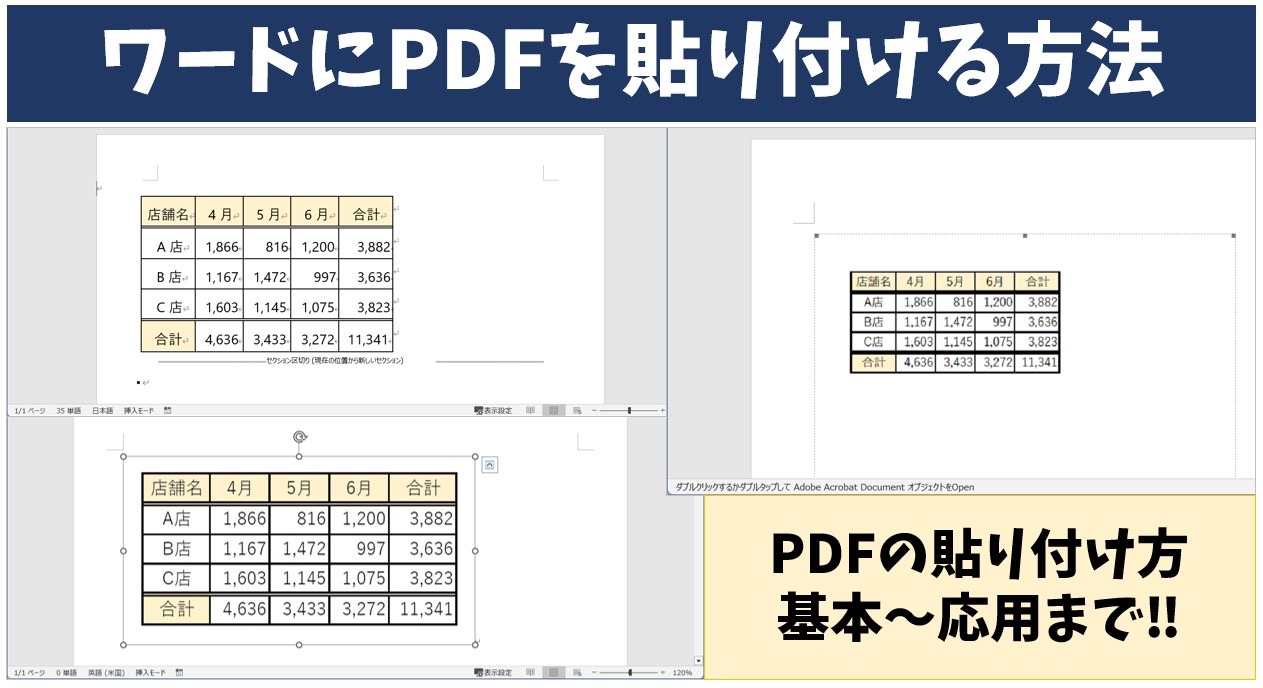
実務の現場で最も頻発する不満の声が、「PDFをWordに貼り付けると文字がぼやけて滲む」「2ページ以上あるはずなのに先頭ページしか貼り付かない」という2大現象です。これらのトラブルには明確な技術的要因があります。
まず、複数ページが入らない理由は、Wordの「OLE(Object Linking and Embedding)」という埋め込み技術の基本仕様にあります。標準機能で「ワード PDF 挿入 オブジェクト」を実行した場合、WordはPDF全体を1つのデータオブジェクトとして内部に抱え込みますが、文書の紙面上にレンダリング表示できるのは「先頭の1ページ目(表紙など)」のみに制限されています。Word文書上で全ページを順番に読ませるためには、ページごとに分割して個別に配置するか、Wordの変換機能を用いる必要があります。
次に、Word PDF 貼り付け 画質 ぼやける現象が発生する原因は、Word標準の「自動画像圧縮機能」と「PDFのラスタライズ解像度」のミスマッチです。PDFは本来ベクター形式(拡大しても粗くならないデータ)を保持していますが、Wordに貼り付ける段階で一般的なモニタ解像度である96dpi(標準スクリーン解像度)に強制変換(ラスタライズ)されてしまうケースがあります。これにより、印刷時や拡大表示時に文字の輪郭が潰れて視読性が著しく低下します。
この画質劣化を完全に防ぐ決定的な裏ワザは、「PDFを300dpi以上の高解像度PNGまたはベクターSVG画像としてWordに貼り付ける」ことです。また、Word側のオプション設定で「ファイル内のイメージを圧縮しない」にチェックを入れておくことで、取り込んだグラフィックの鮮明さを100%維持できます。
シンプルで洗練された住まいづくりとインテリアコーディネートのアイデアを提案しています。
