
モニターに線が入る原因と縦線横線の直し方|修理と買い替え基準

モニターに線が入る原因と縦線横線の直し方|修理と買い替え基準に関する最新の話題を丁寧に解説いたします。
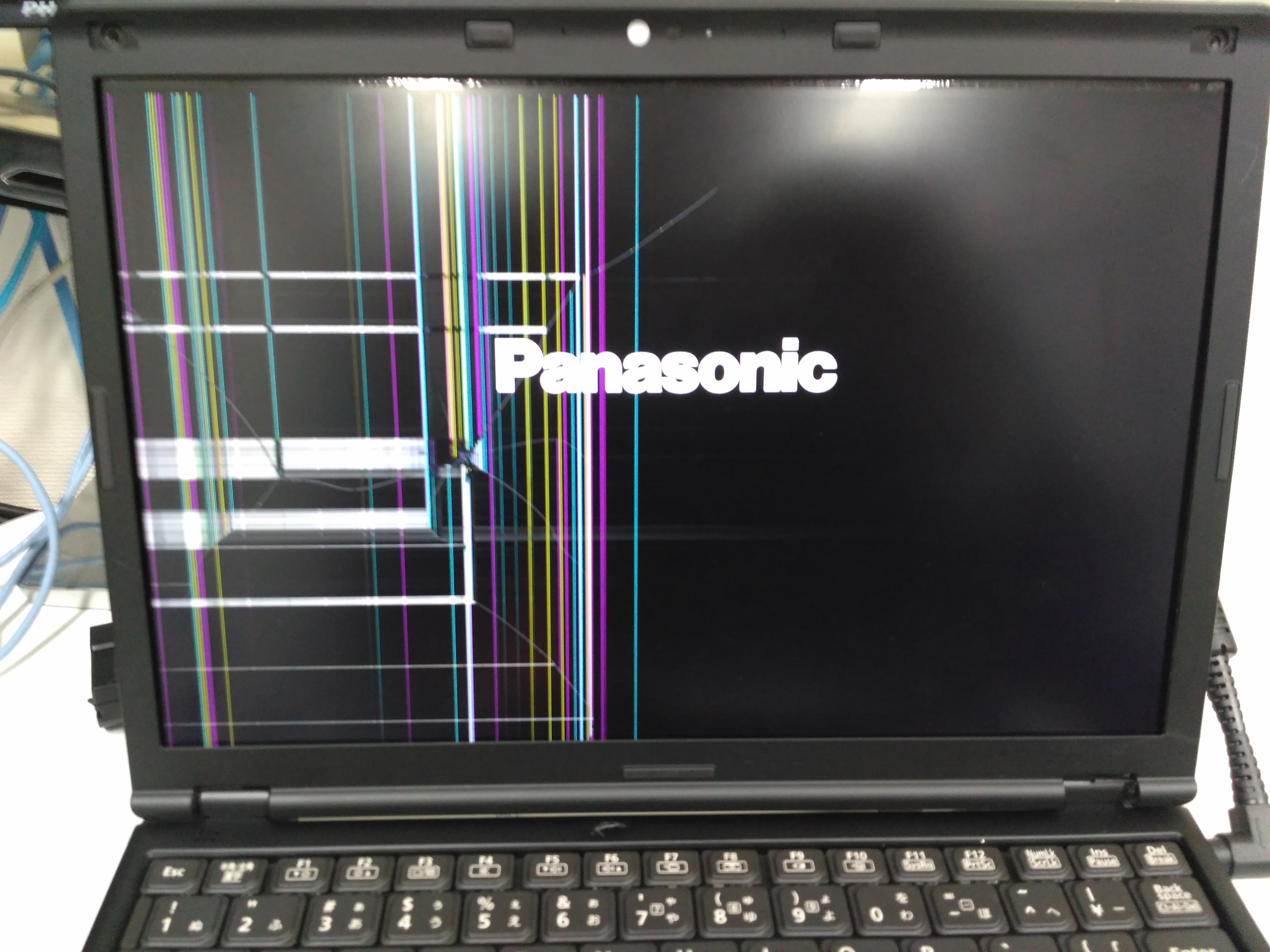
モニターに線が入った際、焦って本体を叩いたり、即座に買い替えを決断したりするのは早計です。自宅で誰でも数分で実践できる体系的な切り分け手順を踏むことで、問題の所在を9割以上特定できます。
ステップ1:放電処置パソコン再起動
パソコンやモニターの内部回路に不要な電荷が溜まると、制御チップが暴走して映像信号の伝送に乱れが生じます。PCの電源を完全に落とした後、電源ケーブルや周辺機器、USB機器をすべて取り外し、5分〜10分間放置してください。この放電処置パソコン再起動を行うだけで、一時的なメモリスタックや内部コントローラーの誤動作による線は驚くほどあっさり解消することがあります。
ステップ2:ケーブルの抜き差しと清掃
映像の乱れにおいて最も頻度の高い伏兵が、HDMIケーブル接触不良やDisplayPort接触不良確認の怠りです。ゲーミングモニター大手のPixio公式サポート資料でも指摘されている通り、端子の微細な酸化被膜やホコリの混入が原因の場合、ケーブルの抜き差しを数回繰り返すだけで酸化皮膜が擦れ落ち、信号が正常に開通することがあります。特にDisplayPortはラッチ機構の引っかかりやピン曲がりが起きやすいため、端子内部を目視で確認することも有効です。
ステップ3:BIOS(UEFI)画面を表示させる
問題が「WindowsなどのOS・ドライバー」にあるのか「モニター本体・グラボ」にあるのかを瞬時に見分ける強力な手法が、パソコン起動時にキーボードの「Delete」または「F2」を連打して立ち上げるBIOS画面の確認です。BIOS画面の段階でも全く同じ位置に線が入っている場合、OS上のドライバー問題は除外され、ケーブル、グラフィックボード、またはモニター本体の物理的不具合に絞り込まれます。
ステップ4:ディスプレイドライバー更新・クリーンインストール
BIOS画面では線が出ず、Windowsが立ち上がった後に線が現れるなら、原因はソフトウェアにあります。グラフィックボード(NVIDIA GeForceやAMD Radeon、Intel Irisなど)のディスプレイドライバー更新を実施してください。既存のドライバーが破損しているケースもあるため、一度専用ツール等でドライバーを完全に削除してから最新バージョンを再インストールするクリーンインストールが推奨されます。
ステップ5:別デバイスへの接続によるクロスチェック
可能であれば、モニターを家庭用ゲーム機(Nintendo SwitchやPlayStation)や別のノートパソコンに接続してみましょう。別機器を繋いでも同じ位置に線が出るならモニター自体の故障、線が消えて正常に映るならパソコン側のグラフィックボード故障症状が確定します。この簡単なクロスチェックこそが、無駄な修理費を払わないための分水嶺となります。
デジタルガジェットとスマート家電の検証記事を多数執筆。失敗しないモノ選びを提案します。
