
Word原稿用紙の作り方!マス目が出ない原因とMac版の裏ワザ徹底解説

Word原稿用紙の作り方!マス目が出ない原因とMac版の裏ワザ徹底解説の基本情報から最新動向までを一挙に解説しました。
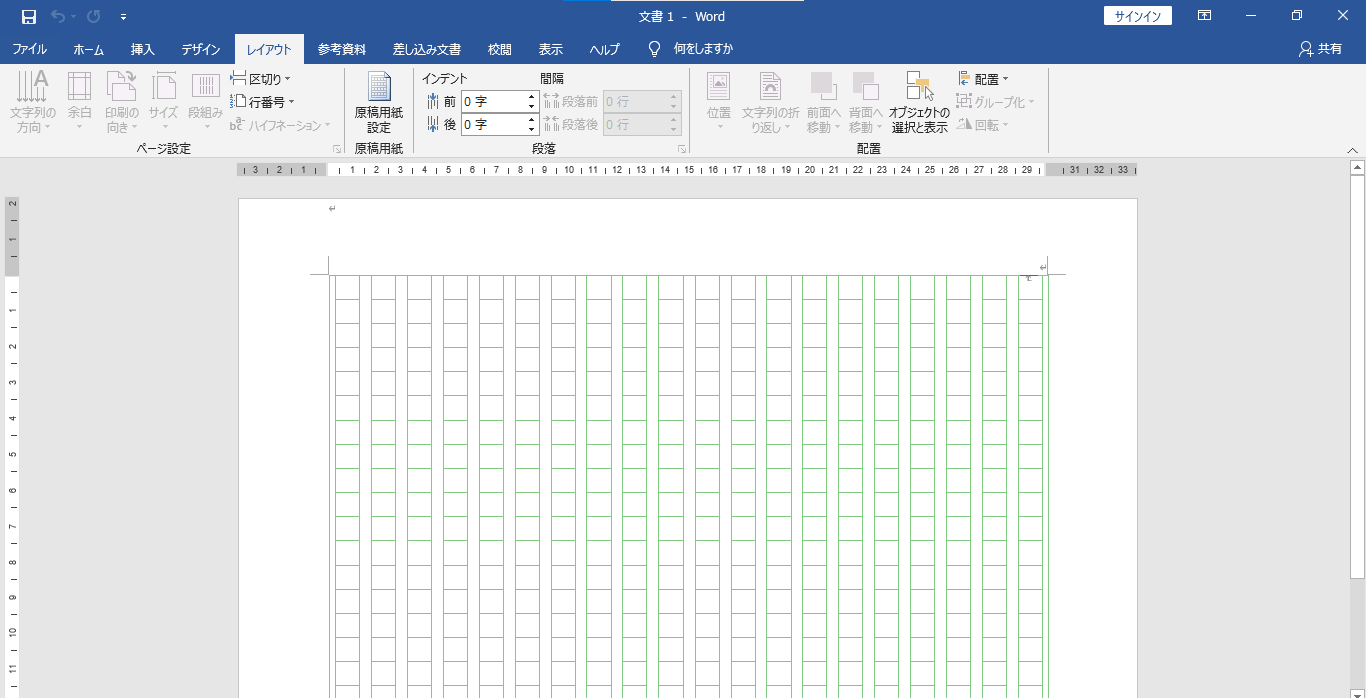
Q1:Mac版のWordで400字詰めのマス目を印刷したい場合はどうすればいいですか?
A1:Mac版Wordには原稿用紙設定ウィザードが非搭載のため、Web上で無料配布されている「Word用400字詰め原稿用紙テンプレート(.docx形式)」をダウンロードして開くのが最も簡単で確実です。また、表作成機能を使って20列×20行のテーブルを作成し、行の高さと列の幅を均等に揃えることで自作することも可能です。
Q2:行末の句読点(、や。)が次の行の先頭に送られてしまいます。修正方法はありますか?
A2:Wordの「レイアウト」>「原稿用紙設定」を開き、「句読点のぶら下げを行う」にチェックを入れてください。これにより、行末のマス目の外側(右余白側)に句読点がはみ出す形で自動配置され、行頭に読点や句点が配置される文法上の禁則事項を自動的に回避できます。
Q3:原稿用紙設定を適用した文書を、通常の白紙Word文書に戻す(解除する)にはどうすればいいですか?
A3:「レイアウト」タブから再度「原稿用紙設定」ダイアログを開き、罫線スタイルの項目で「原稿用紙としない」を選択して「OK」をクリックしてください。これでマス目枠が消去され、通常の余白・文字配置のドキュメントへと復帰します。
Webメディアでの編集・執筆歴10年。読者の好奇心を刺激するストーリー作りを心がけています。
