
Wordの行間が広すぎる原因は?一発で狭く直す裏ワザと設定解除術

Wordの行間が広すぎる原因は?一発で狭く直す裏ワザと設定解除術について知っておくべき 理由を分かりやすく解説いたします。
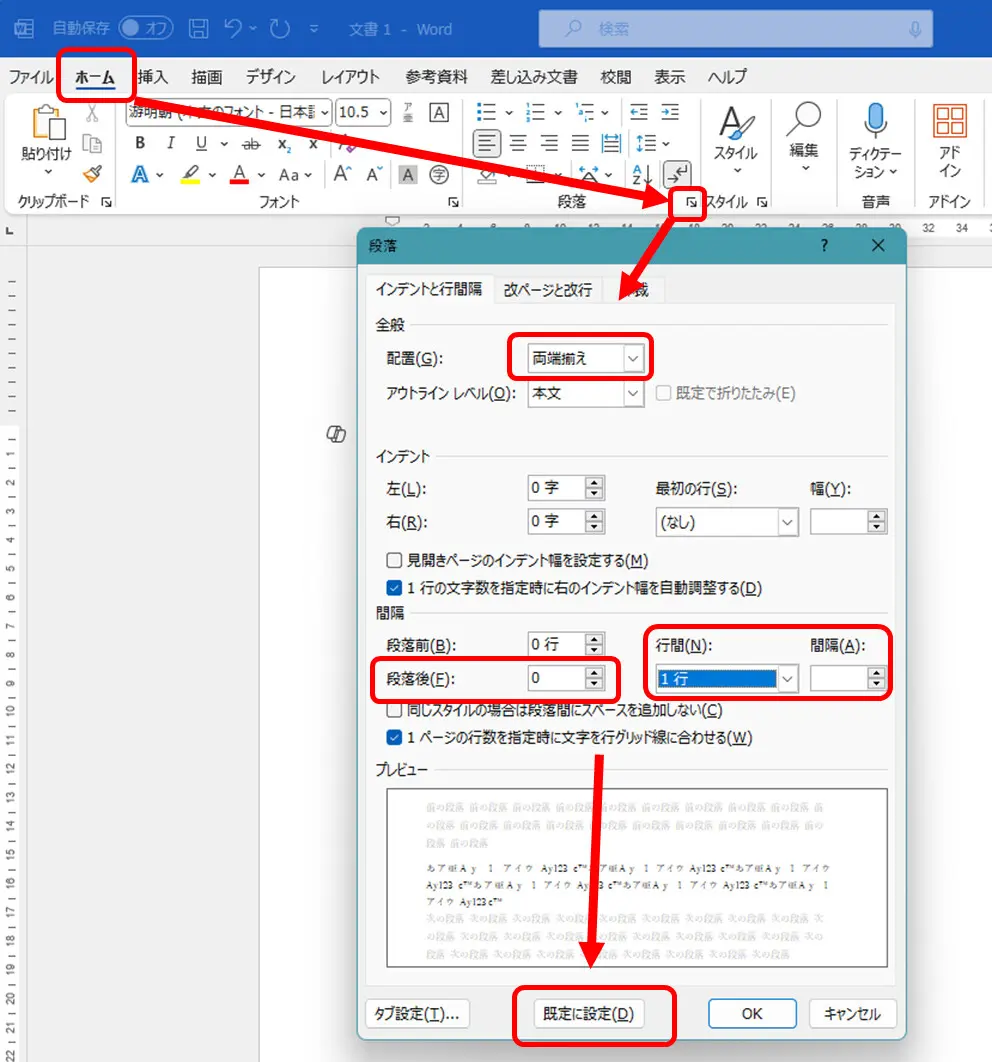
多くのビジネスパーソンが直面するWord行間が広すぎる理由の正体は、Word特有のレイアウト管理機能である「グリッド線」と「段落スペース」にあります。決してバグやフォントの不具合ではなく、日本語版Wordが伝統的に採用している原稿用紙ベースの割り付けシステムが裏目に出ている状態です。
なかでも最も相談件数が多いのが、Wordフォントサイズで行間が広がる現象です。標準の文字サイズである10.5ptから見出し用に11ptや12ptへとわずか0.5〜1.5pt拡大しただけで、突然行間が2倍近くに跳ね上がります。これは、ページ設定で定義されている「1行の高さ(行送り)」を文字の上下の余白がわずか0.1ptでもオーバーした瞬間、Wordが「この文字は1行に収まらない」と判断し、強制的に次のグリッド線まで2行分の高さを割り当ててしまうためです。
さらに拍車をかけているのが、Enterキーを押した際に自動付与されるWord改行で隙間ができる原因となる「段落後スペース」です。初期設定のテンプレートによっては段落を区切るたびに約0.5行から8pt程度の余白が自動挿入される仕様になっており、これがグリッド線の吸着機能と掛け合わされることで、見苦しいほどの巨大な隙間を生み出しています。
最新のテクノロジーと生活デザインの融合をテーマに、国内外の最新トピックを発信しています。
