
パワポでグループ化できない原因は?表や枠の落とし穴と即効の解決裏ワザ

パワポでグループ化できない原因は?表や枠の落とし穴と即効の解決裏ワザについての疑問解決ガイドを徹底解説します。
ネット上のQ&Aコミュニティでは「Shiftを押しながらクリックしても複数選択すらできないのはバグか」といった投稿が散見されますが、多くは操作レイヤーの勘違いです。ここでは、パワポで複数選択できない対処法およびパワーポイントのグループ化ができない2026年最新対処法として有効なテクニックを解説します。
スライド上で背面に隠れた図形や微細なアイコンを選択する際、ドラッグによる範囲指定ではスライドの背景枠や意図しない大きなコンテナボックスが干渉して選択が外れてしまうことがあります。この問題を一発で解決するのが「オブジェクトの選択」モードへの切り替え、あるいは「選択ウィンドウ」の活用です。
「ホーム」タブ右端にある「選択」から「オブジェクトの選択」を有効化すると、テキスト入力モードに邪魔されることなく、投げ縄のようにマウスドラッグで目的のパーツのみを一括囲み選択できるようになります。さらに確実性を求めるなら、キーボードの「Alt + F10」で選択ウィンドウを常時右ペインに展開しておくのがプロの現場における鉄則です。レイヤー構造を視覚的に把握しながら「Ctrlキーを押しながら項目をクリック」することで、微小なパーツも確実に複数選択できます。
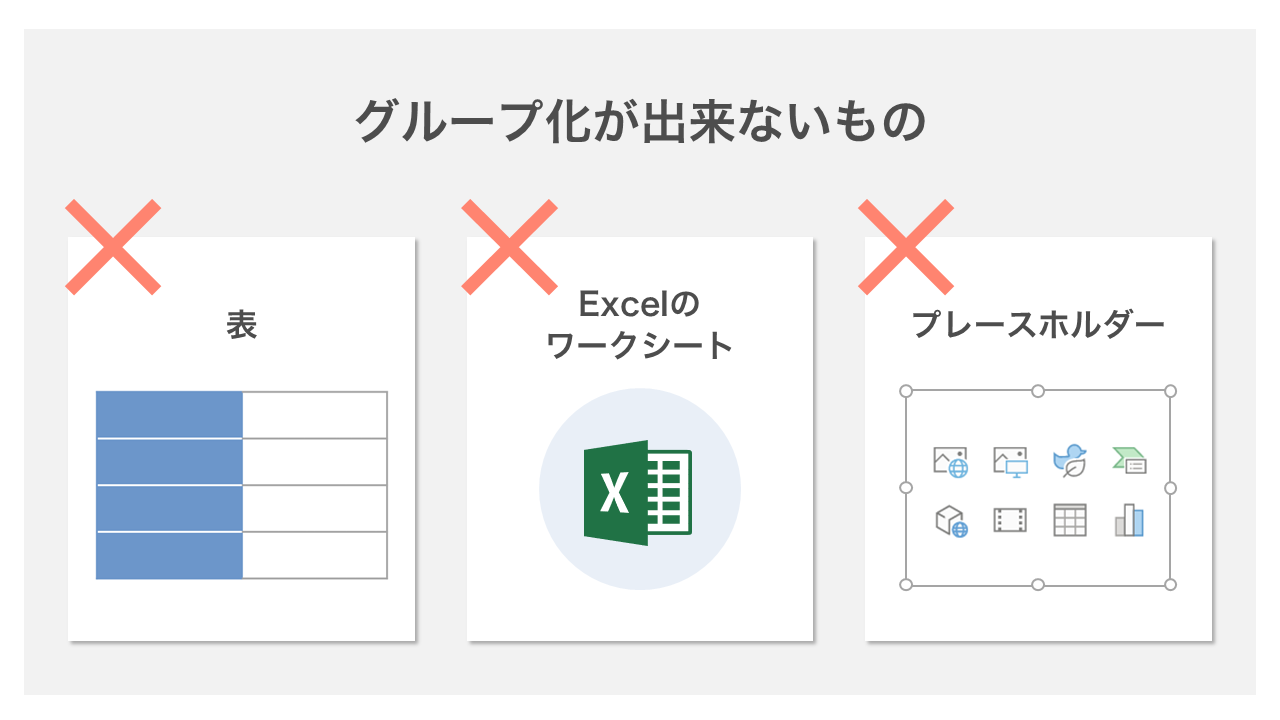
また、どうしても「表」の内容を後から打ち替え可能な状態を保ちつつ図形と一緒に移動させたい場合、表そのものをグループ化しようとするのは悪手です。解決策として、表と図形群の背面全体を覆う「塗りつぶしなし・枠線なしの透明な長方形」を1枚敷き、すべてのパーツをその透明シェイプの上に整列配置した上で、作業時はスライドラップ選択を活用するという運用設計が推奨されます。
【プロの結論】スライド作成で消耗しないための心理的バウンダリーと設計思考
資料作成において頻繁にグループ化のトラブルで作業が止まる現場には、共通する心理的要因と設計構造の欠陥が存在します。それは「完成形の見取り図を持たないまま、行き当たりばったりに画面上でパーツを継ぎ接ぎしてしまう」という作業スタイルです。
組織心理学や認知科学の観点から見ると、ツールの細かな不具合や仕様制限に直面するたびに思考の中断(コンテキストスイッチ)が発生し、知的生産性は著しく低下します。これを防ぐためには、以下のような「向いている人・おすすめできない人の運用基準」を明確にし、制作プロセスに明確な境界線を設けることが有効です。
【画像化・ラスタライズ手法が向いているケース】
・数値を確定させた後の納品用企画書や、外部提出用PDFを出力する段階。
・フォントの崩れや相手環境でのレイアウト崩壊を完全に防ぎたい場合。
・表やアイコンを複雑に組み合わせたインフォグラフィックを1枚の完成パーツとして扱いたい時。
【標準オブジェクト構造を維持すべきケース(慎重になるべき条件)】
・チーム内で共同編集を行い、直前まで数値データの差し替えが予想される社内定例資料。
・アクセシビリティや画面読み上げ機能への配慮が求められる公式ドキュメント。
・スライドテンプレートとして長期間にわたり複数人が再利用するマスターファイル。
仕様の限界を無理やり突破しようと格闘するのではなく、「この要素は本当にグループ化が必要か」「レイアウト枠として整理すべきではないか」と一段上の視点からスライドを構造化する思考こそが、無駄なストレスから解放される唯一の道筋です。
グルメと旅を愛するフリーライター。全国各地の隠れた魅力を独自の視点から紹介します。
