
Wordの行間が勝手に広がる原因を解明!思い通りに狭く詰める設定術

Wordの行間が勝手に広がる原因を解明!思い通りに狭く詰める設定術の概要と注目ポイントを徹底的にカバーしました。
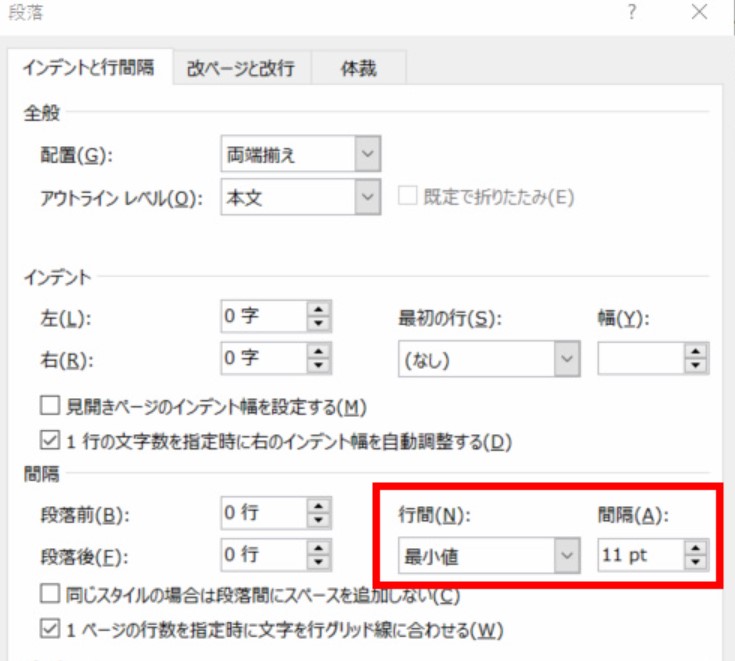
文書のデザインにこだわりたい場合や、指定されたページ数にどうしても文章を収めたいときは、行間設定を数値で直接コントロールする手法が威力を発揮します。段落ダイアログの「行間」プルダウンには複数の選択肢が用意されていますが、実務で使いこなすべきは以下の3パターンです。
1. 「倍数」で微調整する
行間を「倍数」に設定し、右側の設定値に「0.85」〜「0.95」などの数値を直接手入力します。標準の1行よりもほんの少しだけ行間を詰めたいときに最適なアプローチです。
2. 「固定値」でミリ単位・ポイント単位の完全固定を行う
デザイン性を極限まで高めたい場合に最強の選択肢となるのが「固定値」です。文字サイズに関係なく、行と行の間隔を「16pt」「18pt」といった絶対値でロックします。フォントサイズを変更しても行間が一切狂わなくなるため、見出しやタイトルのレイアウト崩れを防ぐ決定打になります。ただし、フォントサイズよりも小さなpt数を指定すると文字の頭が欠けてしまうため、「フォントサイズ + 2〜6pt」を目安に設定するのが鉄則です。
3. 「最小値」で文字欠けを防ぎつつ詰める
「最小値」は、指定したポイント数をベースにしつつ、大きな文字が入ってきたときだけ自動で行間を広げてくれる柔軟な設定です。本文中に一部だけ大きなフォントやインライン画像が混ざる場合に重宝します。
暮らしを豊かにする便利アイテムや時短アイデアを中心に、実用的な情報をお届けします。
