
エクセル「Ctrl+D」完全攻略!上のセル複製から効かない原因まで徹底解説

今注目を集めている エクセル「Ctrl+D」完全攻略!上のセル複製から効かない原因まで徹底解説について、多角的な視点を分かりやすく掲載しています。
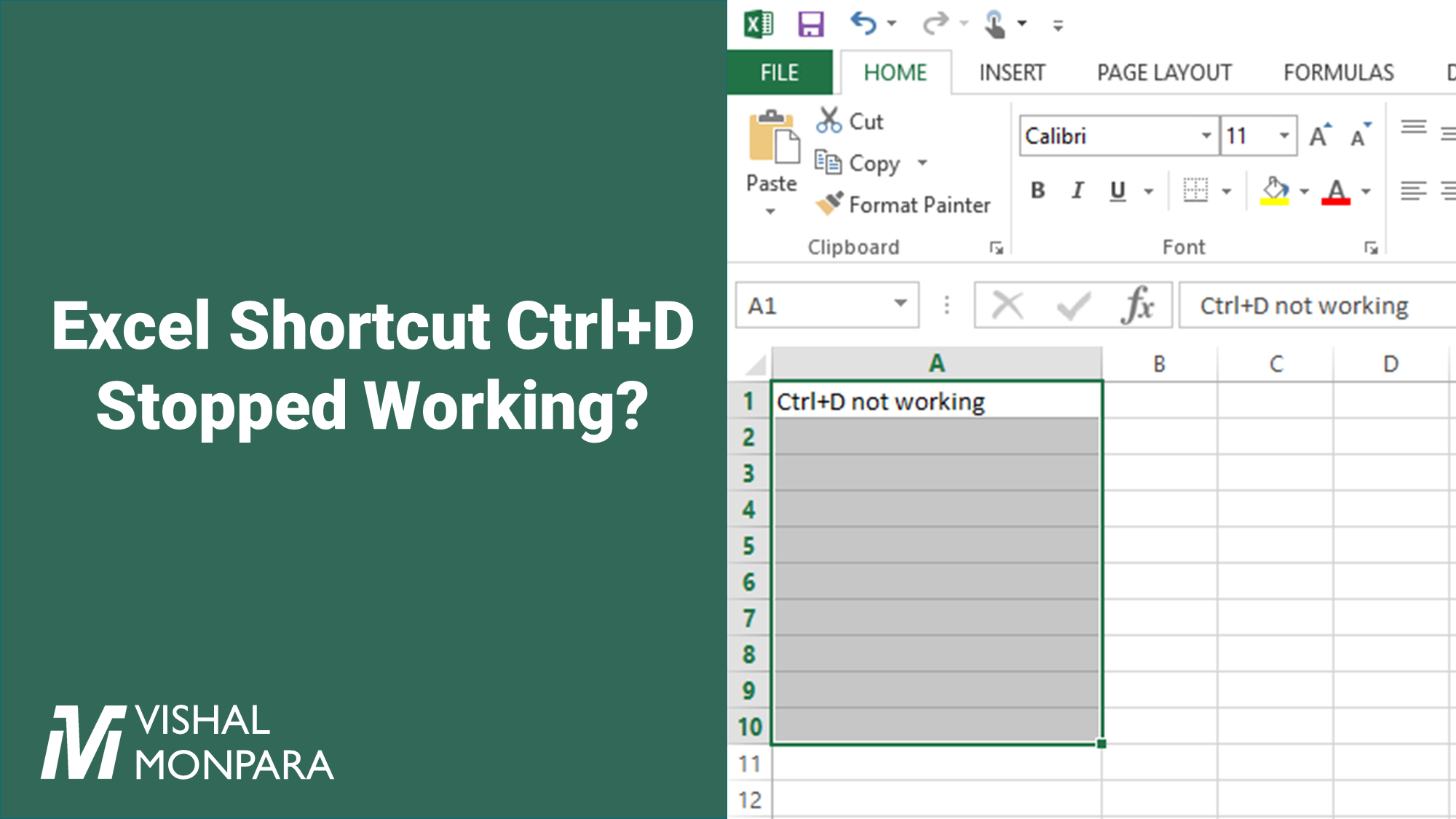
「Ctrl+Dを押しても何も起きない」「なぜか辞書登録やブラウザのお気に入りが開いてしまう」というトラブルは、オフィスの現場で頻繁に発生します。エクセル Ctrl+D 効かない 原因には、主に以下の4つの要因が存在します。
- 原因1:IME(日本語入力システム)が「全角入力モード」になっている
日本語入力がオンの状態でセルの編集モード(カーソルが点滅している状態)に入っていると、Ctrl+Dは「削除」や別のショートカットとして処理されるか、無反応になります。セルを選択した「確定状態(非編集モード)」で実行するか、「半角英数」に切り替えて試してください。 - 原因2:外部ソフトウェアやグラフィックボードのホットキーと重複している
常駐アプリ(Intelグラフィックスコマンドセンター、GeForce Experience、辞書ツール、キャプチャソフトなど)が、システム全体で「Ctrl+D」を独自機能(ブックマーク保存、画面設定変更等)に割り当てているケースがあります。不要な常駐ソフトのホットキー設定を無効化することで解消します。 - 原因3:シートの保護やブックの保護が有効になっている
共有ファイルやマクロ付きブックでは、意図しない書き換えを防ぐためにセルがロックされている場合があります。リボンの「校閲」タブから「シート保護の解除」を実行してください。 - 原因4:ブラウザ版Excel(Excel Online)の制約
ウェブブラウザ上で動くExcelを使用している場合、ブラウザ自身のショートカット(Ctrl+Dは「お気に入り/ブックマークの追加」)が優先されてしまうことがあります。ブラウザ版の設定で「Officeのショートカットを優先する」を有効にするか、デスクトップアプリ版で開くのが確実です。
マーケティングと消費者心理のトレンドを分析し、現代のヒット商品の背景を読み解きます。
