
原稿用紙の文字数計算と枚数換算の完全ルール【2026年最新版】

話題沸騰中の 原稿用紙の文字数計算と枚数換算の完全ルール【2026年最新版】について、詳しいまとめを分かりやすく掲載しています。
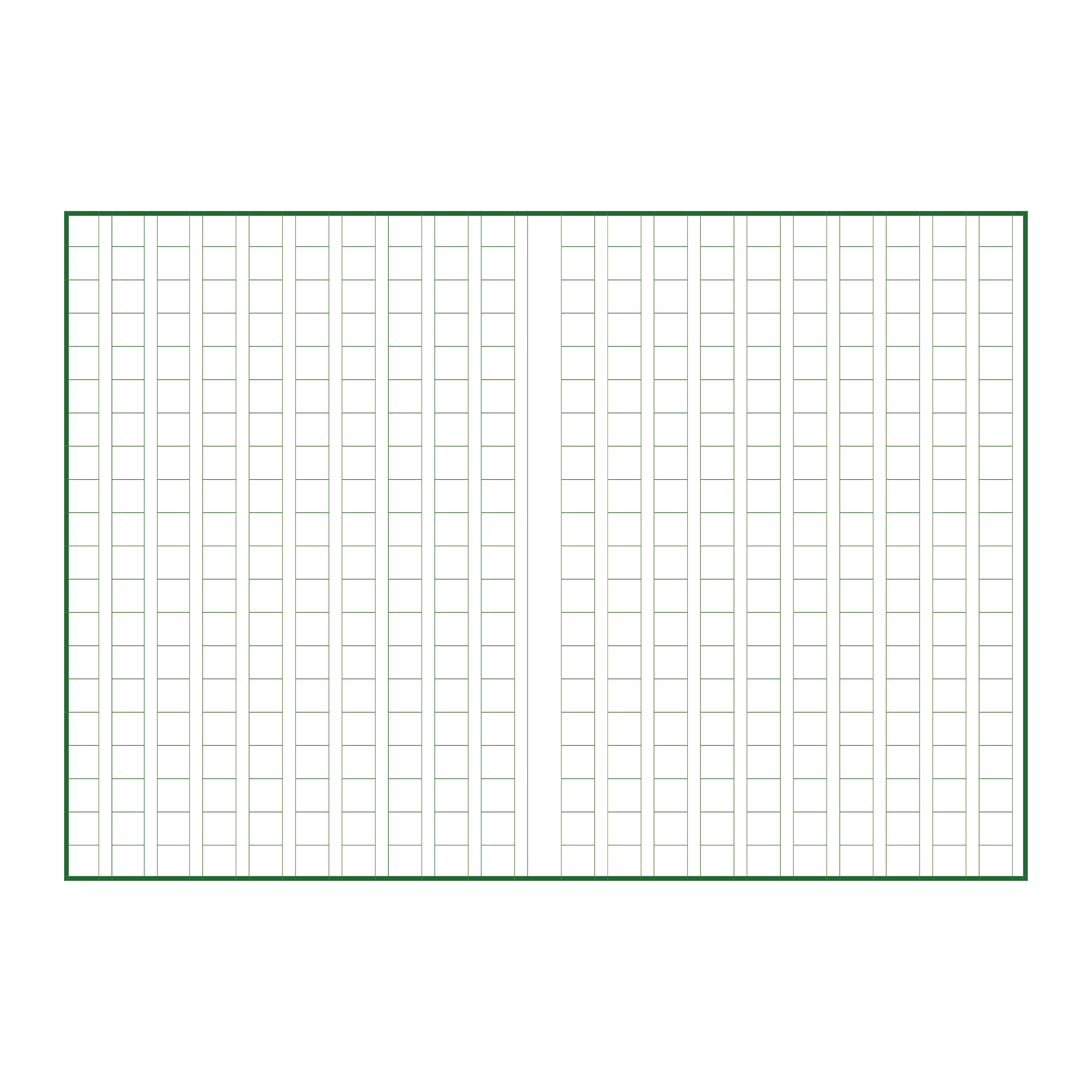
デジタル環境で下書きを作成する際、多くの人がMicrosoft Wordや各種テキストエディタを活用しています。しかし、Word画面右下に表示されるステータスバーの「文字数」と、原稿用紙に印刷・転記した際の実枚数には構造的なズレが生じます。
Wordの標準カウント機能は、純粋に入力された文字数(またはスペースを含む文字数)を積算しています。しかし、原稿用紙では「改行後の余白」も1マスとして消費されるため、Wordの文字カウントが「1000文字」であっても、原稿用紙設定(20×20)を適用すると3枚(1200マス分)を超過して4枚目に突入する現象が日常的に発生します。
Wordで原稿用紙の下書きを行う際は、以下のステップを踏むことで正確なマス目換算が可能になります。
- レイアウト設定の活用:「レイアウト」タブの「原稿用紙設定」から「マス目付き原稿用紙」を選択(20字×20行)。
- 文字カウント機能の個別確認:「校閲」タブの「文字カウント」を開き、「段落数」「行数」を含めたレイアウト全体のマージンを確認する。
- ぶら下げ機能の有効化:句読点が行頭に送られないよう、禁則処理の設定が「高レベル」になっているかをチェックする。
手書き清書を行う場合でも、Wordの原稿用紙プレビュー画面で最終行の位置を確認してから原稿用紙に向かうことで、清書終盤に文字が溢れたり足りなくなったりする惨劇を完全に防ぐことができます。
最新のテクノロジーと生活デザインの融合をテーマに、国内外の最新トピックを発信しています。
