
英字キーボードの打ち方完全攻略!記号ズレ解消と日本語設定の極意

英字キーボードの打ち方完全攻略!記号ズレ解消と日本語設定の極意を詳しくリサーチ! 知っておきたい トピックの裏側を分かりやすく展開します。
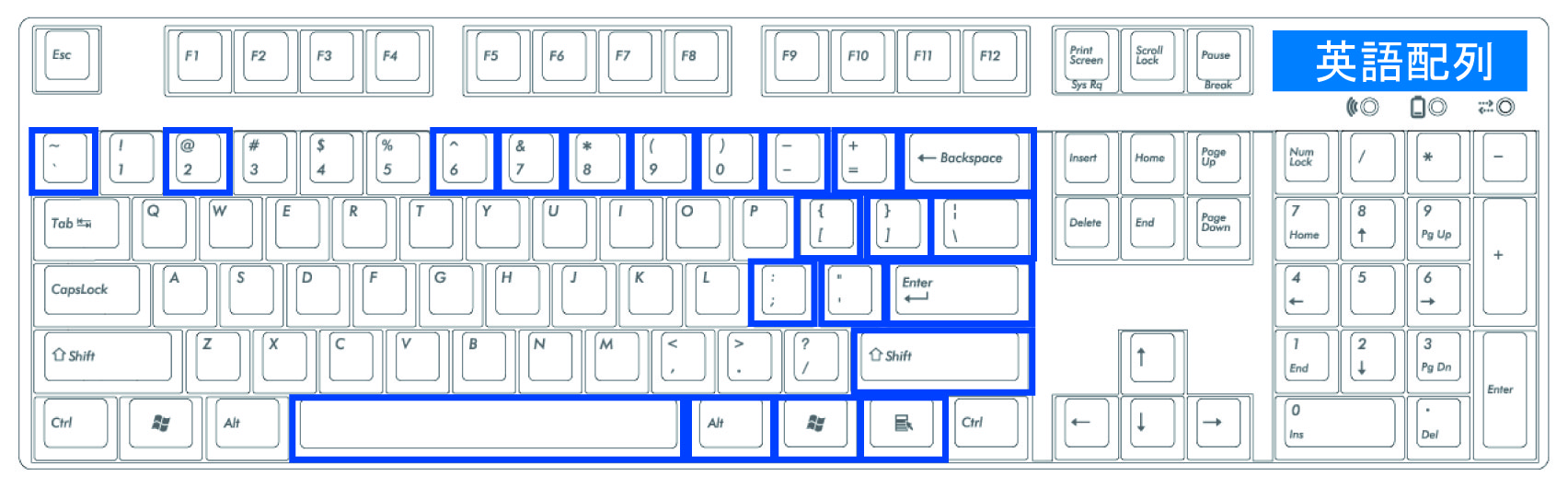
刻印通りの英字キーボード 記号入力を実現するためには、ハードウェアドライバのレイアウト変更を行わなければなりません。特にWindows環境では自動判別が働かず、手動による設定が不可欠です。以下に2026年現在の主要プラットフォーム別設定手順を解説します。
【Windows 11での設定手順】
1. 「設定(Win + I)」を開き、「時刻と言語」>「言語と地域」を選択。
2. 「日本語」項目の右端にある三点リーダー(…)をクリックし、「言語のオプション」を開く。
3. 「キーボードレイアウト」項目の右側にある「レイアウトを変更する」ボタンをクリック。
4. ポップアップ画面で「接続されているキーボード レイアウトを使用する」または「英語キーボード (101/102 キー)」を選択して「OK」をクリック。
5. 必ずPCを再起動する(再起動を完了するまでレジストリのキースキャンコード変換が反映されません)。
急な作業中に「漢字変換ができなくなった」「全角が打てない」といった状態に陥った際のパソコン 英字入力 戻し方としては、タスクバー右下のIMEアイコン(「A」や「あ」と表示されている部分)をクリックし、直接入力モードから「ひらがな」モードへ手動復帰させるのが最も手軽です。また、Google日本語入力やATOKなどのサードパーティ製IMEを導入している場合、プロパティ設定からキーバインドを「Ctrl + Spaceで日本語ON/OFF」にカスタマイズすると、長年のJISユーザーでも即座に馴染むことができます。
外出先での作業が増えた昨今、タブレットやスマホ 英字キーボード設定の需要も急速に高まっています。iPhoneやiPadにBluetooth接続のUSキーボードを繋いだ場合、通常は「設定」>「一般」>「キーボード」>「ハードウェアキーボード」からレイアウトを「英語 (US)」に指定します。言語の切り替えは「Caps Lock」または「地球儀マーク(Fn)キー」の一打撃、あるいは「Control + Space」で行えるため、PCよりも導入障壁は極めて低いと言えます。
暮らしを豊かにする便利アイテムや時短アイデアを中心に、実用的な情報をお届けします。
