
Icloudパスワードを忘れた時の復旧手順|電話番号変更でも初期化せず解除

Icloudパスワードを忘れた時の復旧手順|電話番号変更でも初期化せず解除の要点や背景を専門的かつ分かりやすくまとめました。全体像を一目で把握できます。
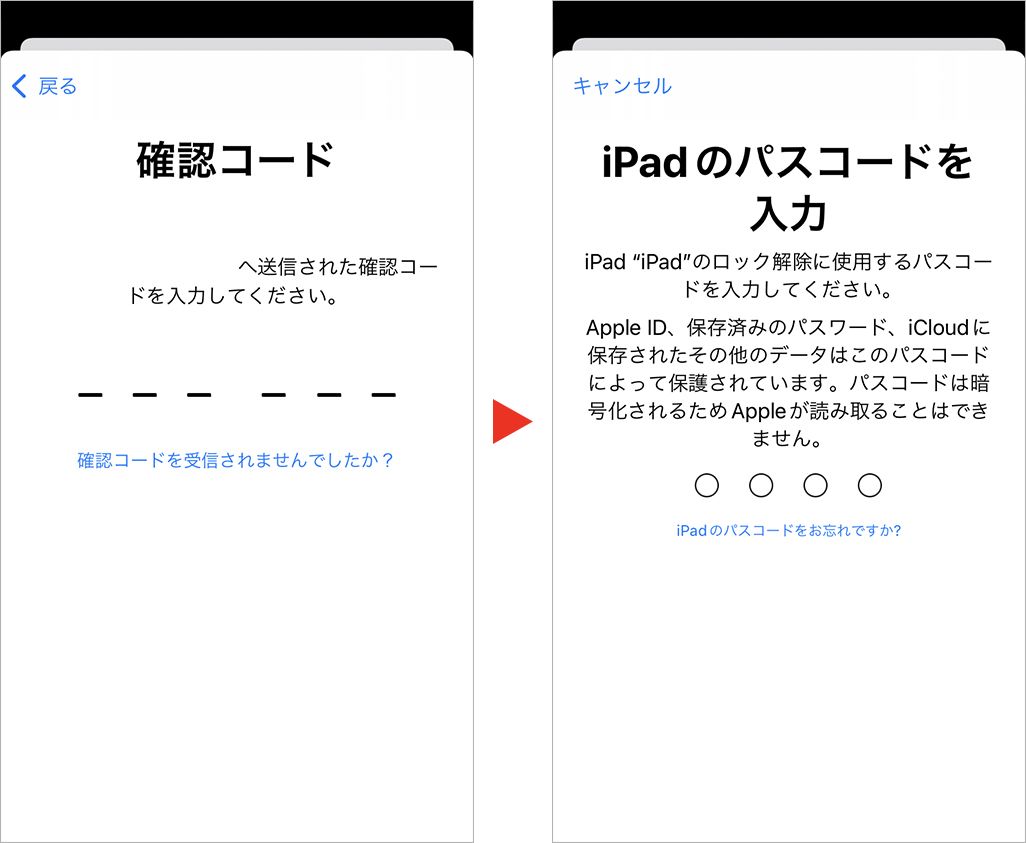
最も深刻なのは、「機種変更で古い端末を手放してしまった」「引っ越しやキャリア乗り換えで2ファクタ認証信頼できる電話番号が変わってしまいSMSが届かない」「iCloudパスワードリセットメール届かない」という八方ふさがりのケースです。画面には見覚えのない古い電話番号への認証コード送信が促され、絶望感を覚えるユーザーは少なくありません。
しかし、メールも電話番号も使えないからといって諦める必要はありません。Appleはこうした事態を想定し、最終防衛ラインとしてアカウント復旧リクエスト手順を用意しています。
信頼できる端末がないときは「Appleサポート」アプリを借りる
自分の端末が使えない場合、家族や知人のiPhone、あるいはApple Storeの店頭展示機を一時的に借りて作業を行うのが最もスマートな解決策です。他人の端末であっても、Apple公式のAppleサポートアプリパスワード変更機能を使えば、相手のアカウントに影響を与えることなく安全にリセットが可能です。
- 家族や友人のiPhoneでApp Storeから「Apple サポート」アプリをインストール(無料)。
- アプリ内の「サポートツール」から「パスワードをリセット」を選択。
- 「別のアカウント」をタップし、パスワードを忘れた自分のApple ID(メールアドレスまたは電話番号)を入力。
- 画面の案内に従い、身元確認の手続きを進める。
Webブラウザから「iforgot.apple.com」で復旧リクエストを送信
借りられるApple製デバイスが身近にない場合は、PCやAndroid端末のブラウザから公式復元サイト(iforgot.apple.com)へアクセスします。これが2026年最新Apple ID復旧方法の要となるプロセスです。
「確認コードを受信できませんか?」「これらの電話番号を使用できませんか?」というリンクを順に辿っていくと、自動的にアカウント復旧(Account Recovery)プロセスへと移行します。ここでは、現在確実に連絡が取れる「新しい電話番号」や「別のメールアドレス」を一時的な連絡先として登録します。
リクエストを送信すると、Appleの自動判定サーバーによるセキュリティ審査が開始されます。これにはなりすましや不正乗っ取りを防ぐため、数時間から数日(状況によっては数週間)の待機時間が発生します。待機期間が終了すると、指定した新しい連絡先にSMSまたは自動音声通話で復旧用の案内が届き、無事にパスワードの再設定が可能になります。
シンプルで洗練された住まいづくりとインテリアコーディネートのアイデアを提案しています。
