
Android着信拒否で相手はどう聞こえる?バレる理由と設定手順

Android着信拒否で相手はどう聞こえる?バレる理由と設定手順とは一体何なのか? 主要なファクトを簡潔に解説します。
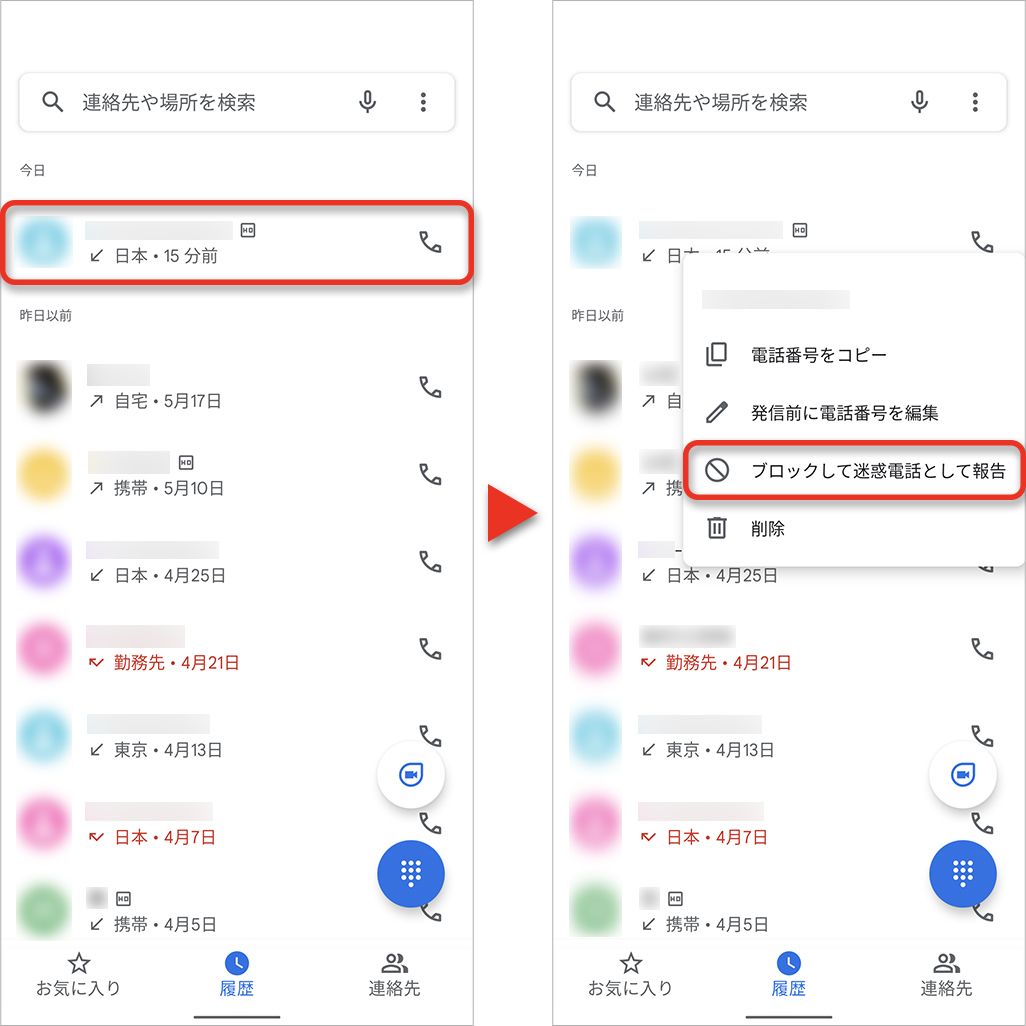
Androidは端末メーカーごとに電話アプリの設計がカスタマイズされています。ここでは国内シェアの高い4大ブランドにおける具体的な設定手順と、万が一誤って登録した場合のAndroid着信拒否 解除のやり方を解説します。
1. Google Pixel 着信拒否と迷惑電話対策
Google純正の電話アプリを搭載するPixelシリーズは、AIを活用した強力なスクリーニング機能を備えています。
- 個別番号の拒否:「電話アプリ」を開く > 「履歴」タブ > 拒否したい番号を長押し > 「ブロックしてスパムとして報告」をタップ。
- 非通知の一括拒否:電話アプリ右上の「︙(メニュー)」 > 「設定」 > 「ブロック中の電話番号」 > 「不明な発信者」のトグルをオンにする。
- 解除手順:「設定」 > 「ブロック中の電話番号」一覧から対象番号の「×」アイコンをタップ。
2. Galaxy 着信拒否 設定手順
One UIを搭載するGalaxyシリーズは、連絡先アプリやメッセージアプリと連携したシンプルな操作性が特徴です。
- 個別設定:標準の「電話」アプリ > 右上の「︙」 > 「設定」 > 「番号をブロック」 > 電話番号を直接入力するか「履歴」「連絡先」から選択。
- 非通知ブロック:同画面内にある「不明な発信者をブロック」をオンにする。
- 解除手順:「番号をブロック」リストに並んでいる該当番号の右側「−(マイナス)」ボタンをタップ。
3. Xperia 着信拒否 個別設定
ソニーのXperiaシリーズは、Google標準電話アプリを採用しているモデルと独自UIが混在しますが、現行モデルは基本的にGoogle電話アプリに準拠しています。
- 設定手順:「電話」アプリ > 「連絡先」または「通話履歴」から対象を選択 > 画面右上の詳細アイコン > 「番号をブロック」を選択。
- 解除手順:「設定」 > 「ブロックした番号」から解除したい番号を選び「ブロックを解除」を実行。
4. AQUOS 着信拒否 番号指定
シャープのAQUOSシリーズには、高齢者や防犯を意識した独自の「迷惑電話ストッパー」機能が組み込まれているモデルが存在します。
- 番号指定設定:「電話」アプリ > 右上メニュー > 「通話設定」または「設定」 > 「着信拒否設定」 > 「指定番号拒否」を有効にし、対象リストに番号を追加。
- 非通知設定:同メニュー内の「非通知着信」「公衆電話」「通知不可能」を個別にチェックして拒否設定。
- 解除手順:指定番号リストから該当の番号を選択し、「削除」を実行。
シンプルで洗練された住まいづくりとインテリアコーディネートのアイデアを提案しています。
