
自宅Wi-Fiが繋がらない原因と対処法!今すぐ直す復旧手順まとめ

今注目を集めている 自宅Wi-Fiが繋がらない原因と対処法!今すぐ直す復旧手順まとめについて、主要な情報を分かりやすく掲載しています。
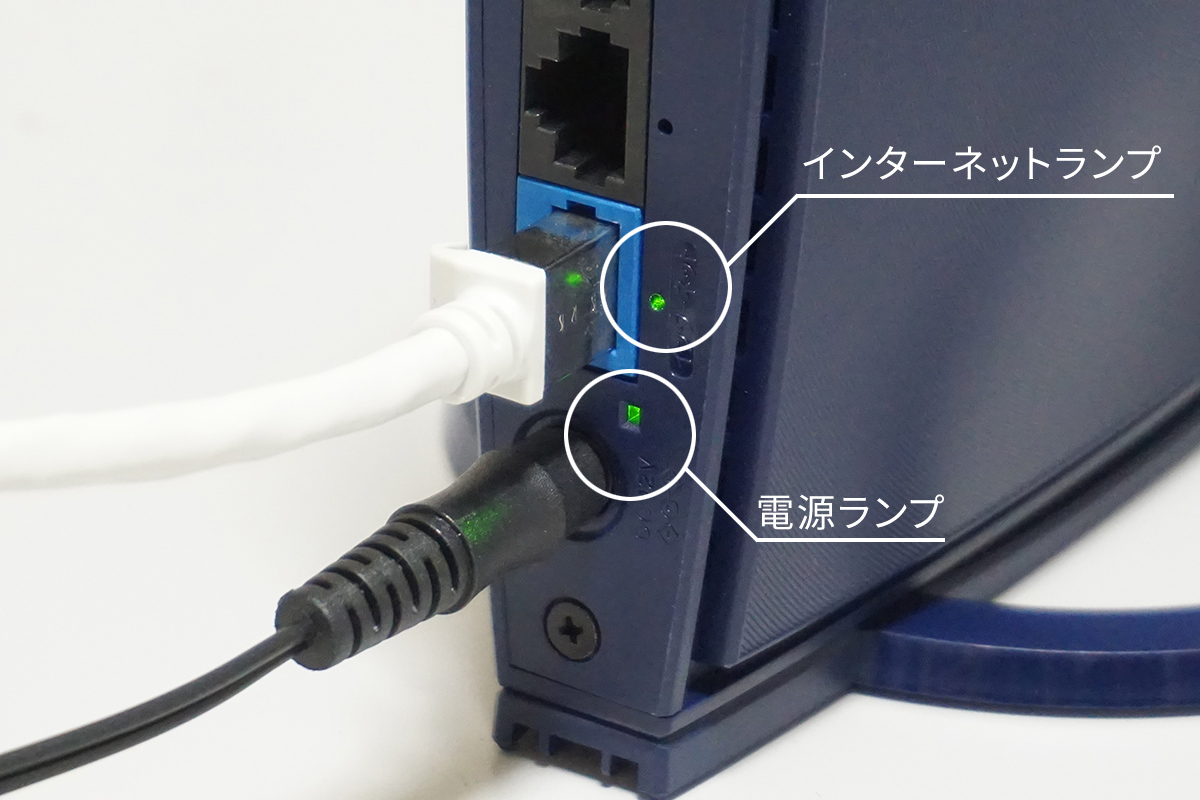
ネットが繋がらない時、誰もが試す「ルーターの再起動」。しかし、ただやみくもにACアダプターを抜いてすぐ挿し直すだけでは、内部コンデンサの残留電力が抜けず、バグを抱えたキャッシュメモリがリセットされないまま立ち上がってしまいます。正しい再起動の鉄則は、電源コードを抜いた後、最低でも30秒〜1分間放置することです。これにより回路内の電荷が完全に放電され、クリーンな状態で機器が初期起動シーケンスを実行します。
ここで初心者が陥りやすい最大の落とし穴が、「Wi-Fiルーター」と「ONU(光回線終端装置)」の混同です。壁の光コンセントから光ファイバーケーブルで直接繋がれている黒や白の縦長機器がONU(光信号をデジタル電気信号に変換する装置)であり、そこからLANケーブルで接続され電波を飛ばしている箱がWi-Fiルーターです。再起動を行う際は、電源を落とす順番と入れる順番に厳密なプロトコルが存在します。
電源を切る際は「ルーター ➔ ONU」の順で抜きますが、再起動時は逆転させます。まずONUの電源を入れ、前面の「認証」や「光回線」ランプが緑色に完全点灯するまで約2分間待ちます。その後、Wi-Fiルーターの電源を投入してください。回線側が立ち上がる前にルーターが起動してしまうと、WAN側IPアドレスの自動取得に失敗し、電波は飛んでいるのに通信が通らないデッドロック状態に陥るためです。
また、機器前面に並ぶLEDインジケーターはトラブルの原因を雄弁に物語っています。通常、緑色に点灯すべき「PPP」「WAN」「インターネット」などのランプが橙色・赤色で点滅または点灯している場合、回線認証エラーやプロバイダへの接続断を意味します。もし可能であれば、ノートPCなどとルーターのLANポートをLANケーブルで直接繋ぐ有線LAN接続確認を行ってください。有線でネットが繋がれば問題は完全にWi-Fiの無線区間に限定され、有線でも繋がらなければルーターのWAN側設定か回線自体に障害が起きていると断定できます。
マーケティングと消費者心理のトレンドを分析し、現代のヒット商品の背景を読み解きます。
