
液晶画面に謎の線が入る原因は?自力で直す対処法と修理費用の相場

液晶画面に謎の線が入る原因は?自力で直す対処法と修理費用の相場の真相や最新動向に迫る! 専門的な視点で紐解きます。
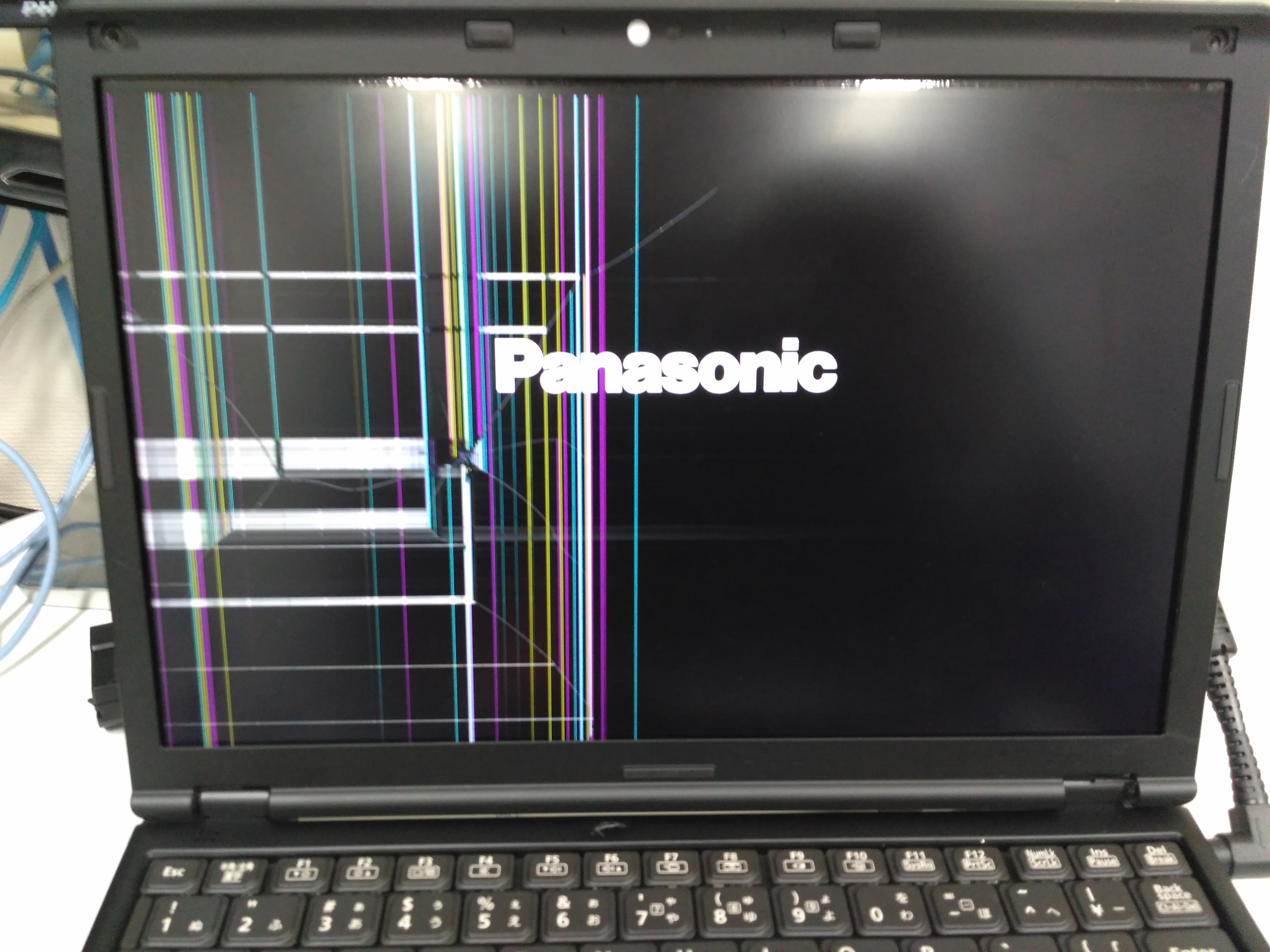
パネル自体の物理的なガラス割れがない限り、液晶画面の線を自力で直すためのアプローチを試す価値は十分にあります。以下の手順を上から順に実行し、状況が好転するか確認してください。
ステップ1:デバイスの完全再起動と放電
機器のOS内部でグラフィック描画のエラーが発生している場合、単なる再起動で解消することがあります。電源を切った後、電源コードをコンセントから抜き、テレビやPCモニターなら5分〜10分程度放置して完全放電を行ってください。
ステップ2:映像ケーブルの挿し直しと別ポートへの変更
HDMI、DisplayPort、USB Type-Cなどのケーブルに緩みやホコリの付着がないか確認します。端子を一度抜き、ブロアー等で清掃した上でしっかりと奥まで差し込み直します。可能であれば予備の別ケーブルを試すのが確実です。
ステップ3:グラフィックドライバおよびOSの最新化
PCやスマートフォンの場合、ディスプレイドライバの破損が原因で線が入ることがあります。デバイスマネージャー等からドライバの更新や再インストールを実行してください。
ステップ4:リフレッシュレートと解像度の見直し
PCモニターにおいて、モニター側の推奨解像度やリフレッシュレート(Hz)と出力設定がズレていると、同期エラーとして横線ノイズが入ります。設定画面から標準値(例:60Hz、推奨解像度)に戻してみてください。
ステップ5:OSD(モニター本体のメニュー画面)の表示テスト
PCやテレビの映像入力信号を切った状態で、モニター本体のボタンを押して設定メニュー(OSD)を表示させます。メニュー画面の上にも線が重なって表示される場合は「モニター本体のハードウェア故障」、メニュー画面自体は綺麗に表示される場合は「ケーブルまたはPC・チューナー側の問題」と瞬時に切り分けが可能です。
ステップ6:液晶の線に対する一時的な直し方の注意点
画面のフチを軽く押すと線が消える場合がありますが、これは内部配線の接触不良が一時的につながったに過ぎません。強く押したり叩いたりする行為は、内部のガラス基板を完全に割裂させ、パネル全損につながるため絶対に避けてください。
Webメディアでの編集・執筆歴10年。読者の好奇心を刺激するストーリー作りを心がけています。
