
Word目次の作り方決定版!自動作成とズレ修正の全手順【2026年】

Word目次の作り方決定版!自動作成とズレ修正の全手順【2026年】を詳しくリサーチ! 読者が気になる 情報と解説を分かりやすく展開します。
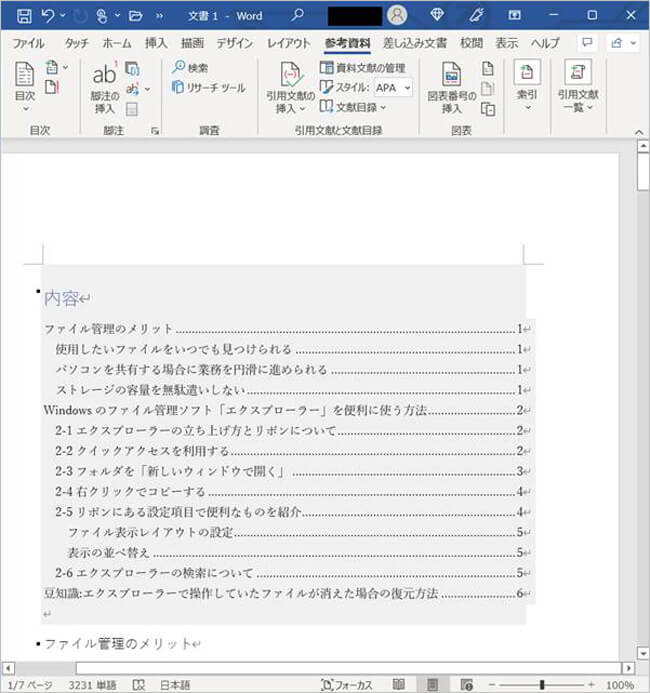
大学の卒業論文や研究報告書、企業の年次報告書など、数十〜数百ページ規模の文書では特有のルールが求められます。そこで押さえておくべき卒論レポートWord目次設定のコツを紹介します。
必読記事
代表的な課題が「表紙や目次自体のページにはページ番号を振らず、本文の第1章から『ページ1』としてカウントさせたい」という要望です。これを実現するには、目次の直後に「レイアウト」タブから「セクション区切り(次のページから開始)」を挿入します。
本文側のヘッダー・フッター設定で「前と同じヘッダー/フッター」のリンクを解除したうえで、「ページ番号の書式設定」から「開始番号を1」に指定します。このセクション分離を正しく行うことで、目次に反映されるページ番号が狂う現象を根本から防ぐことが可能です。
最終印刷やPDF変換を行う直前には、必ず文書全体を選択(Ctrl+A / Command+A)した状態でF9キーを押し、すべての目次フィールドを一括更新する癖をつけましょう。
暮らしを豊かにする便利アイテムや時短アイデアを中心に、実用的な情報をお届けします。
